Установка приложения производится автоматически.
Настройка приложения1. Для работы приложения требуется API ключ VibeCode
Подробнее о том, как создать ключ
Нажмите кнопку "Проверить", чтобы проверить корректность введенного API ключа.
2. Далее укажите префикс — первое слово, которое всегда будет стоять в названии лида.

Дальше выберите поля, которые будут использоваться при формировании названия. Если вы часто заполняете комментарий, рекомендуем обязательно включить это поле. Комментарий может быть подробным, а приложение выделит из него главное и сформулирует суть запроса — что именно хотел клиент.
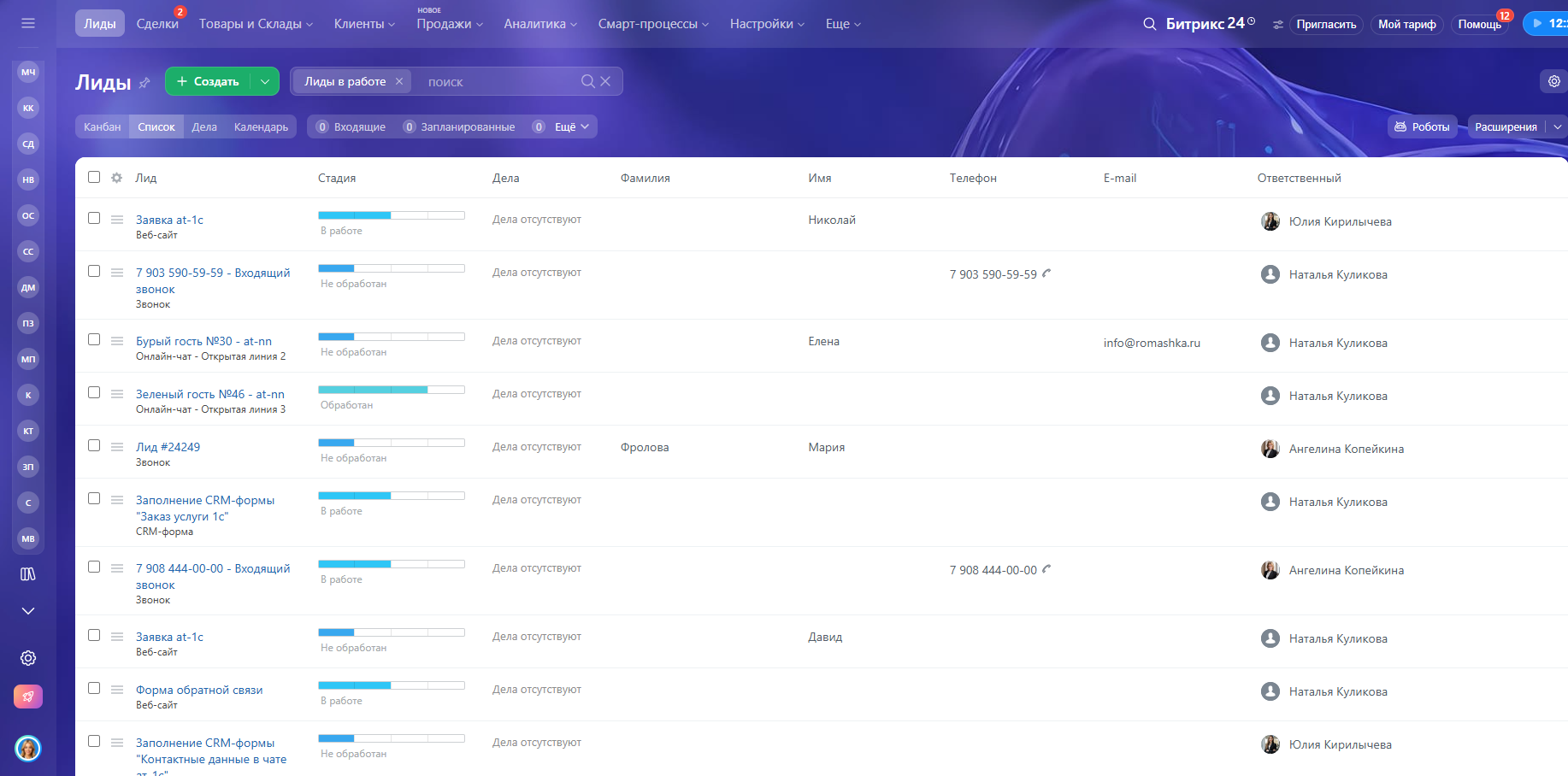
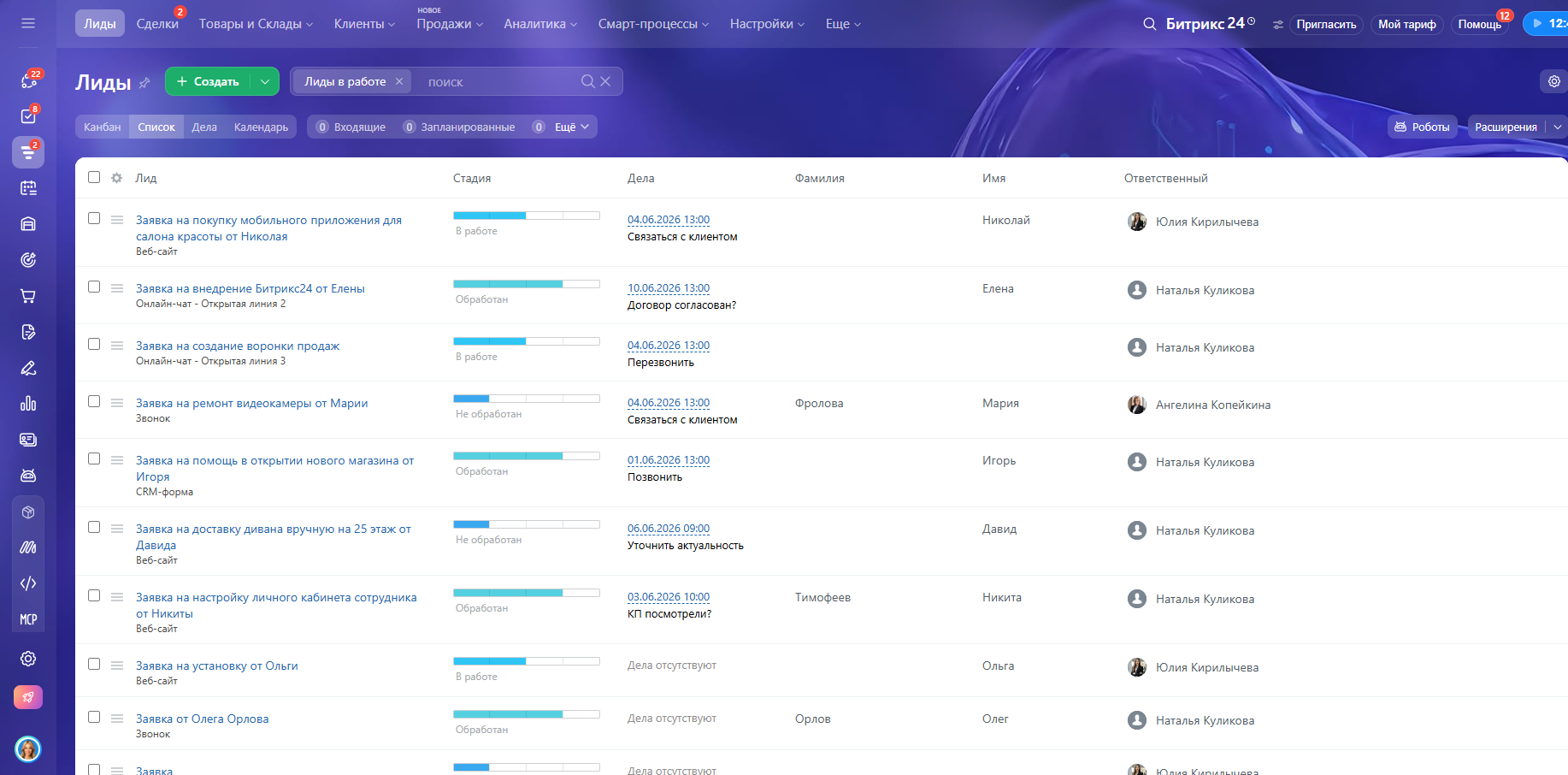
Далее важно определить, будете ли вы использовать автоматическое переименование лида. Если опция включена, новое название будет формироваться сразу при создании лида. Если автоматическое переименование при создании отключить, можно запускать приложение через роботов — например, при смене статуса лида или по другим условиям.
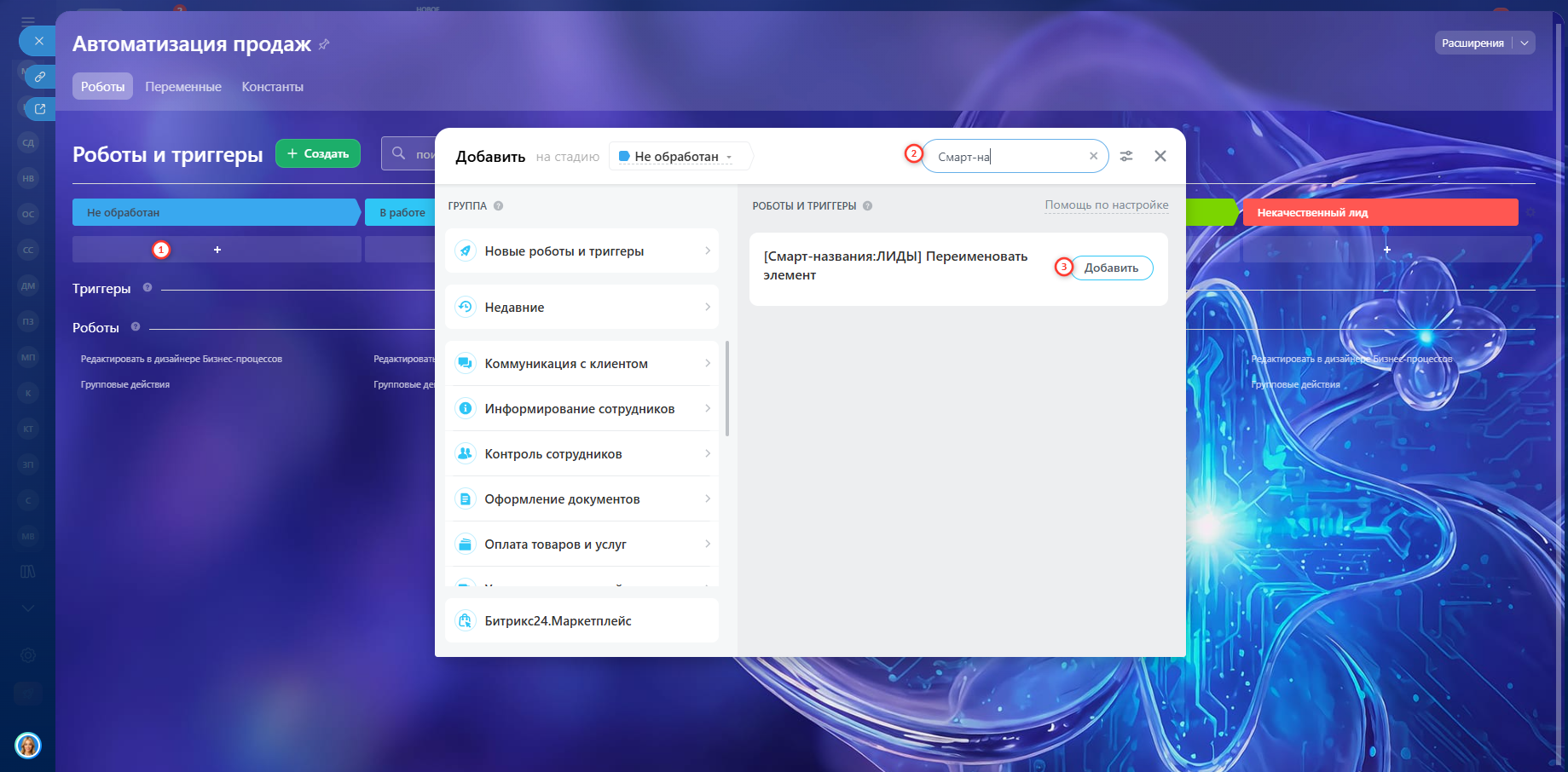
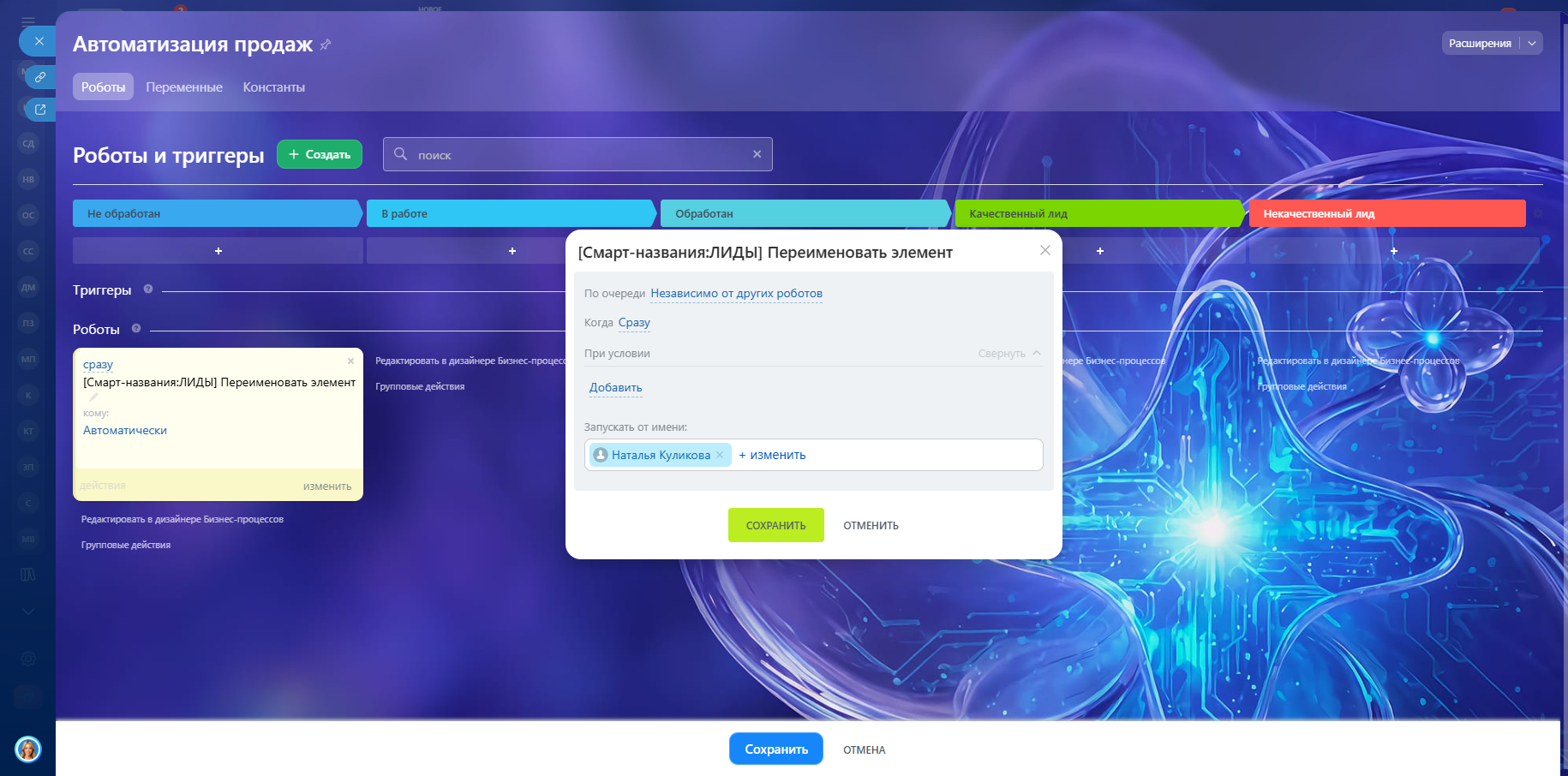
Используйте робота [Смарт-названия:ЛИДЫ] Переименовать элемент, он добавляется на ваш портал при установке приложения!
В этом случае робот будет вызывать приложение, и оно сформирует новое название при смене стадии. Этот вариант мы рекомендуем для ручного создания лида.
Если вы используете автоматическое формирование, обязательно укажите источники, для которых оно должно работать.
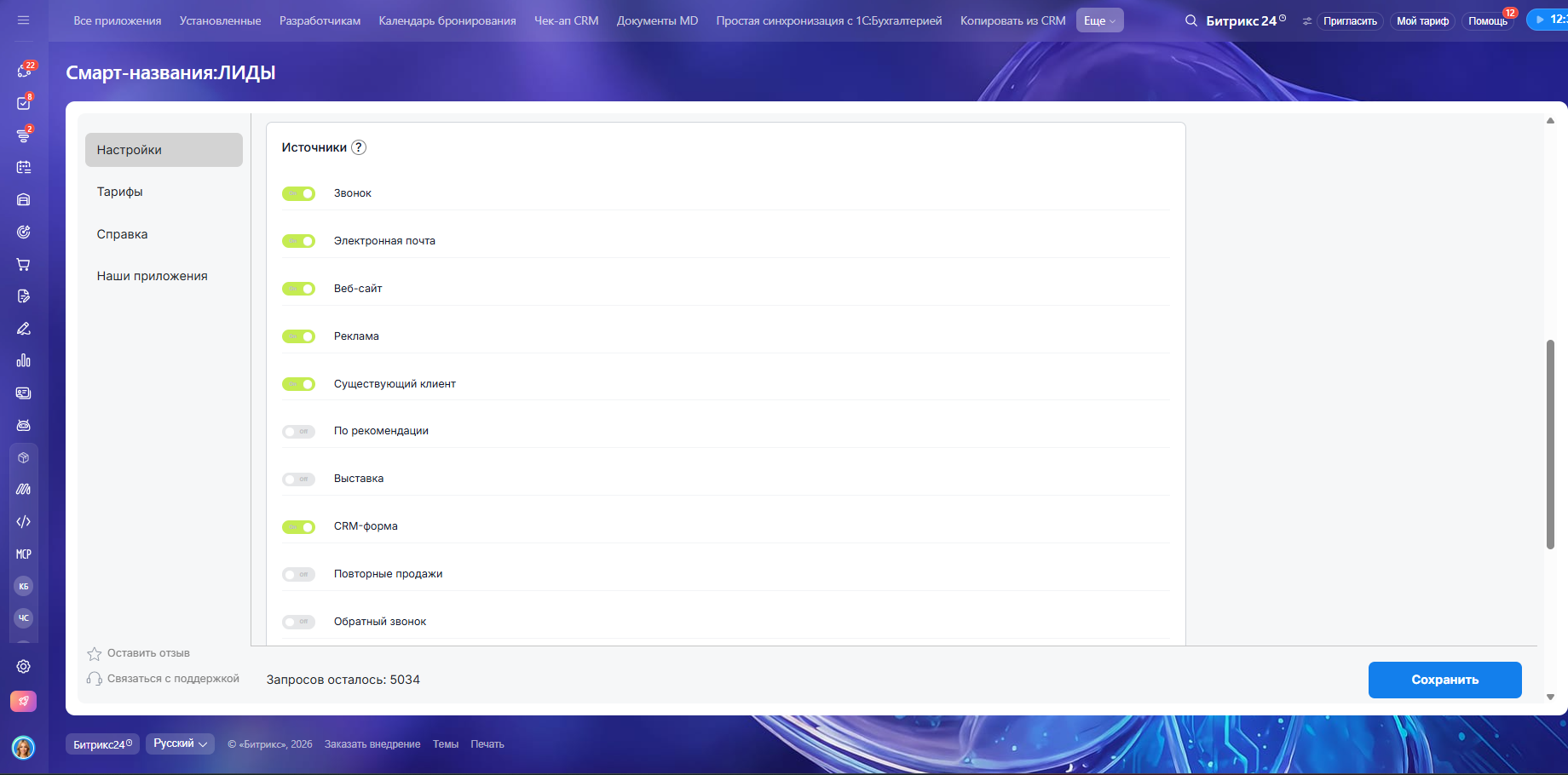
Приложение предлагает список всех возможных источников создания лида. Если для каких-то источников переименование не нужно, просто не выбирайте их. В самом простом варианте можно выбрать все.
Перед запуском в работу можно протестировать настройки. Для этого введите идентификатор лида и нажмите «Проверить». Приложение соберёт данные по выбранным полям и покажет сгенерированные варианты названия. Если результат устраивает, нажимайте «Сохранить» — и приложение начнёт работать в соответствии с вашим настройками.
Как добавить робот на стадию лида:
1. Лиды - Роботы
2. На нужной стадии Добавить +, в поиске найти робота [Смарт-названия:ЛИДЫ] Переименовать элемент - Добавить