Описания товаров (карточки с html редактором)
Создайте красивые и подробные описания товаров в CRM
-
Оценка
-
Установок6
-
Разработчик


Приложение добавляет вкладку «Описание товаров» и кнопку на панели инструментов в каждую карточку сделки Битрикс24. В них можно просматривать и редактировать HTML-описания товаров из каталога, вставлять изображения и отслеживать историю изменений.
Применение приложения
В любом каталоге товаров всегда есть польза от полного описания товара. В каталоге CRM описание товара ограничивается картинкой и простым текстовым полем описания. Данное приложение позволит создавать большие структурированные описания товарных позиций. Когда это полезно?
Как ни странно, в случае CRM Битрикс24 товарный каталог с описаниями товаров это в первую очередь внутренняя база знаний по возможностями, свойствам и характеристикам предлагаемой продукции.
1. Папка для изображений
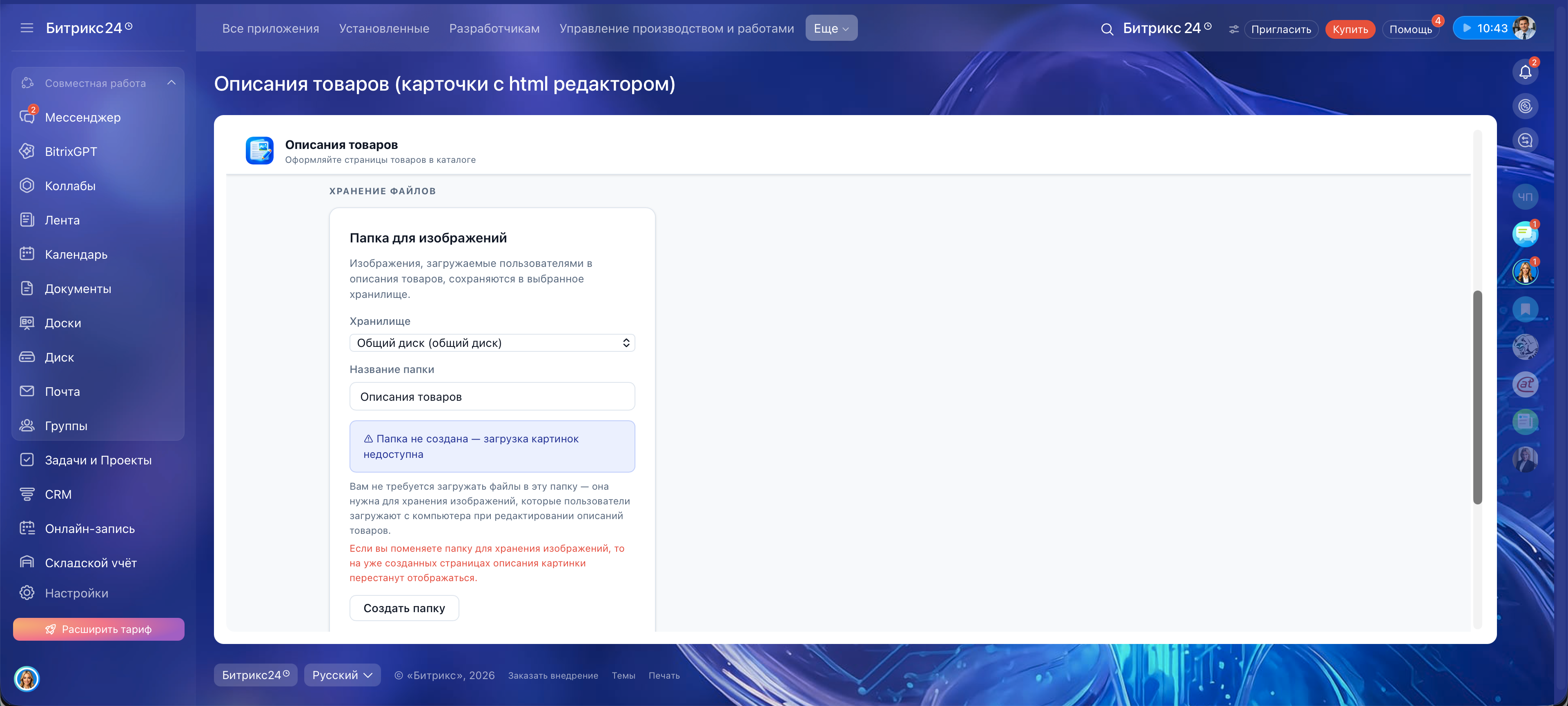
В разделе «Хранение файлов»:
- В выпадающем списке «Хранилище» выберите диск, куда будут сохраняться картинки. Список отображает все доступные хранилища портала с указанием типа: общий диск, личный диск, рабочая группа. Рекомендуется выбирать общий диск компании.
- В поле «Название папки» укажите имя папки (по умолчанию — «Описания товаров»).
- Нажмите «Создать папку». Если папка с таким именем уже существует, она будет найдена и подключена — дубликат не создаётся.
После создания папки загрузка изображений в редакторе станет доступна.
Важно: если вы измените хранилище или название папки и создадите новую папку, изображения в уже созданных описаниях перестанут отображаться — они остаются в старой папке. Меняйте настройку только при первоначальной настройке или когда готовы переоформить описания с изображениями.
Изображения для карточек описаний сохраняются по структуре:
{Папка} / {ID каталога} / {ID товара} / {имя файла} Поиск и редактирование товара из главного окнаВ правой части главного окна приложения расположена карточка поиска. Она позволяет открыть редактор описания для любого товара каталога, не заходя в карточку сделки.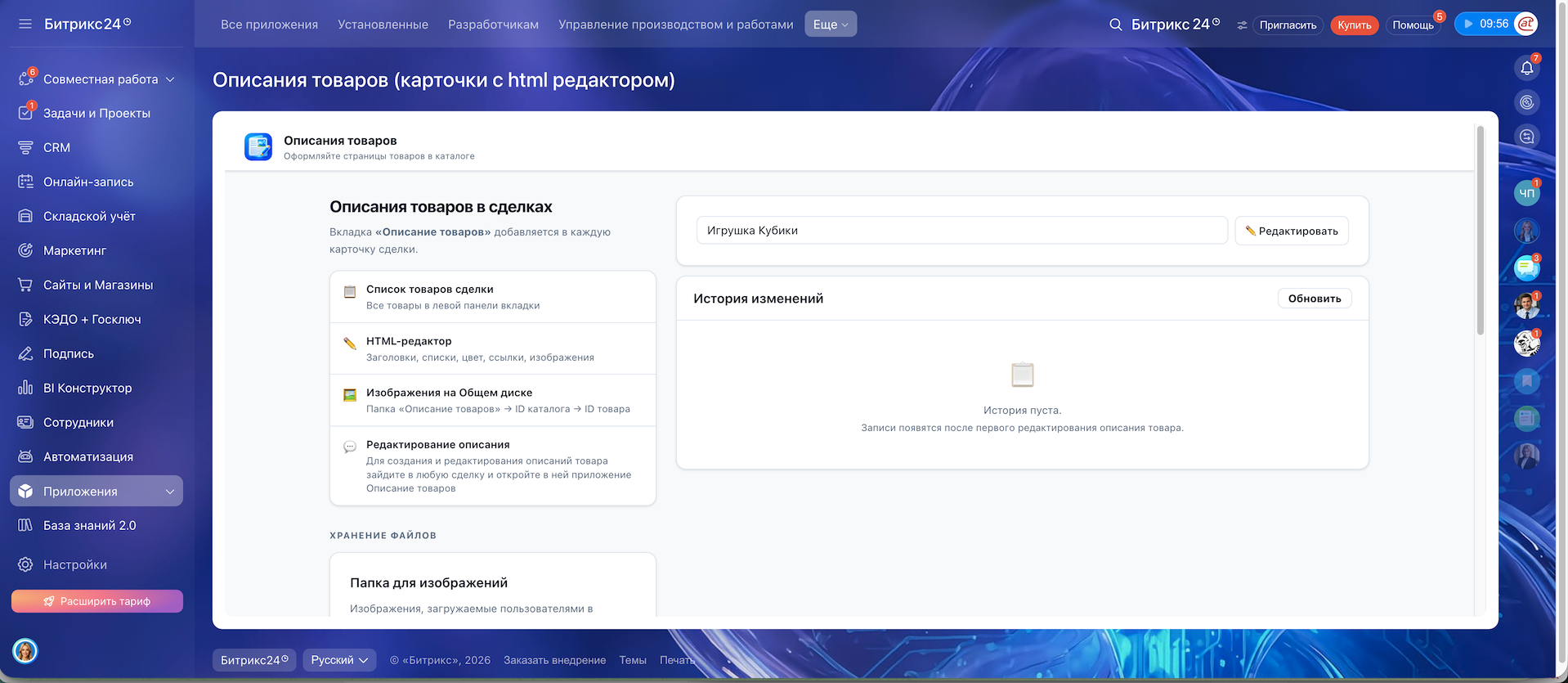
- Введите часть названия товара в поле «Поиск товара по названию».
- Через короткую паузу под полем появится выпадающий список с результатами. Каждая строка показывает название товара и его ID (справа).
- Нажмите на нужный товар — поле заполнится его названием.
- Нажмите ✏️ Редактировать — откроется панель редактора поверх страницы.
- Внесите изменения и нажмите «Сохранить» — панель закроется, история обновится автоматически.
Если нажать «Редактировать» не выбрав товар из списка, появится подсказка красным цветом.
Поиск требует, чтобы в настройках был сохранён режим каталога. Если каталог не настроен, поле поиска покажет соответствующее сообщение.
Работа с описаниями в карточке сделки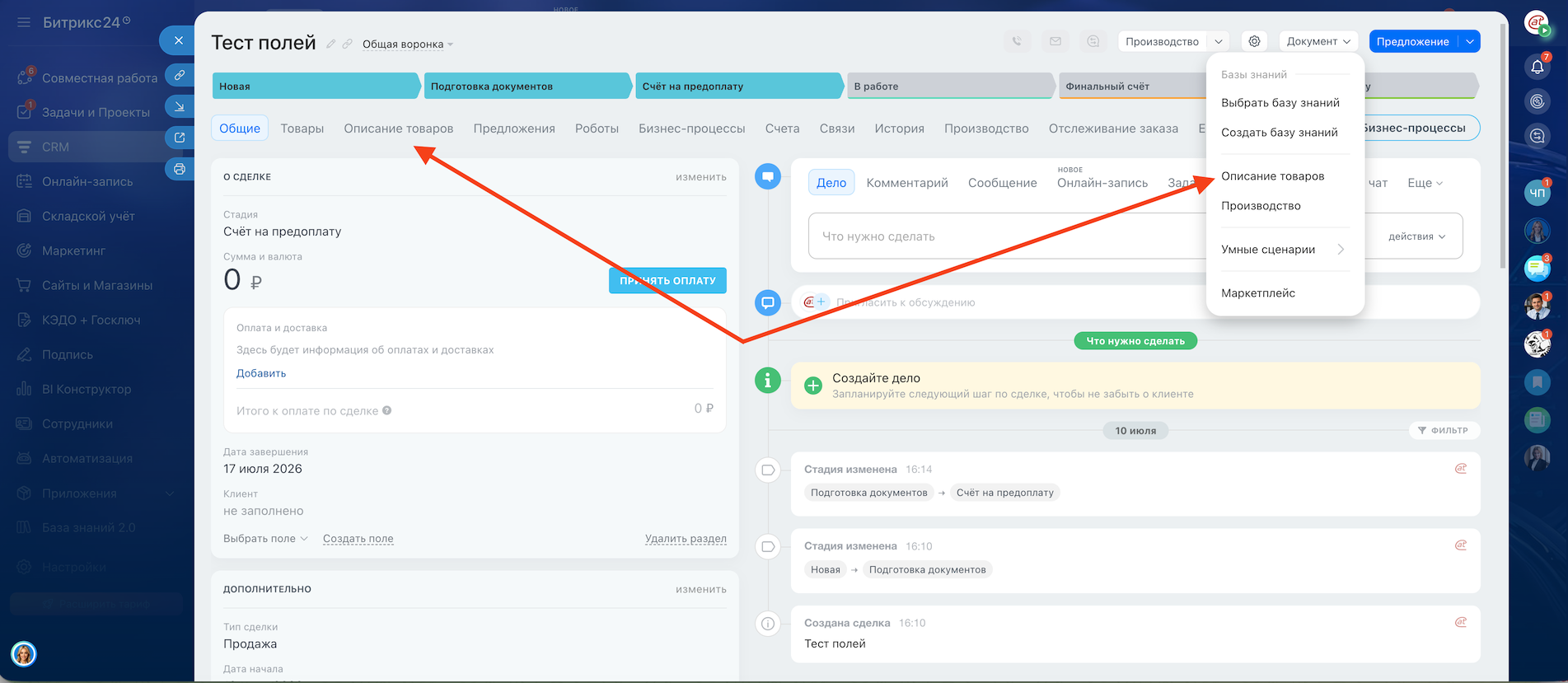
Открыть описания товаров из сделки можно двумя способами:
- Вкладка «Описание товаров» — встроена в карточку сделки, открывается без перехода.
- Кнопка на панели инструментов — открывает редактор в виде слайдера поверх карточки сделки.
- Откройте карточку сделки и перейдите на вкладку «Описание товаров».
- В левой панели отображается список товаров сделки с их количеством.
- Нажмите на товар — в правой части откроется его HTML-описание.
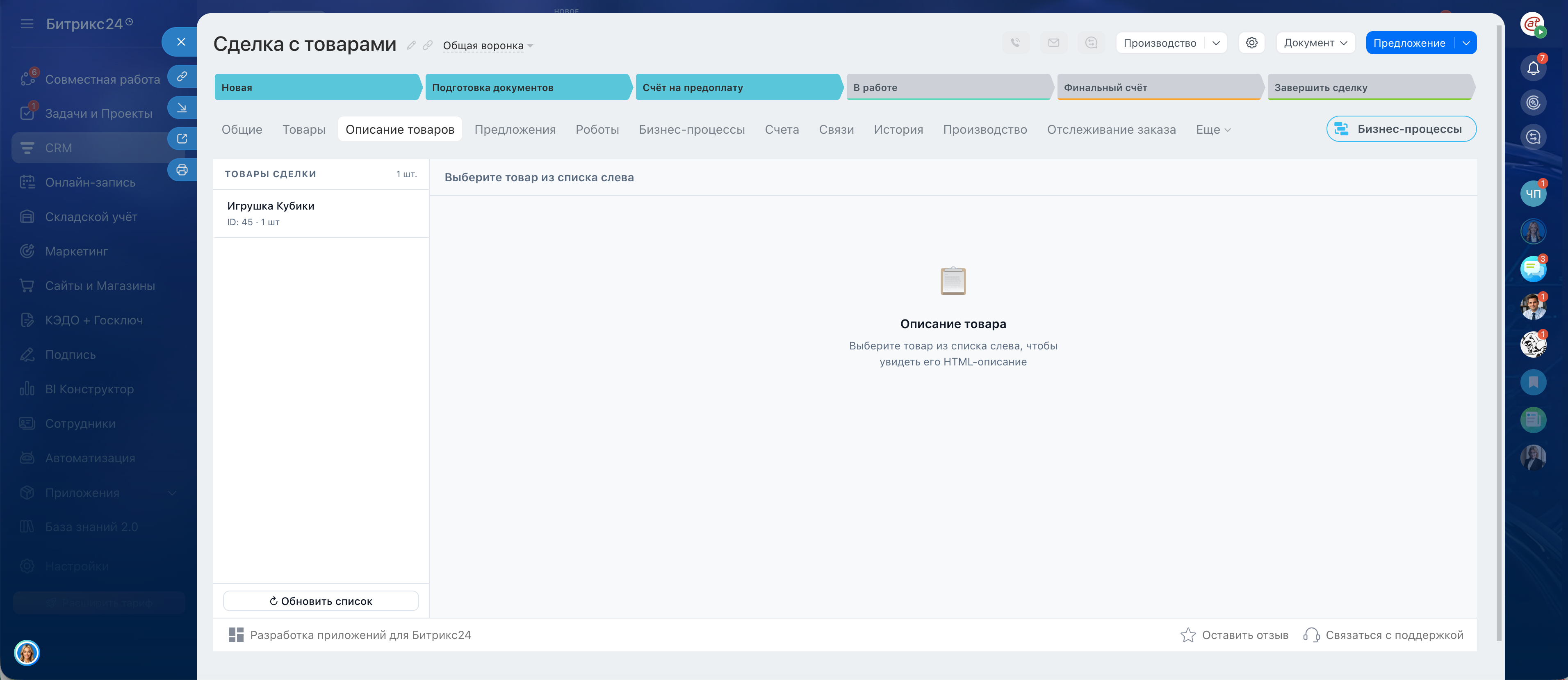
Если описание ещё не создано, отображается пустое состояние с предложением добавить текст.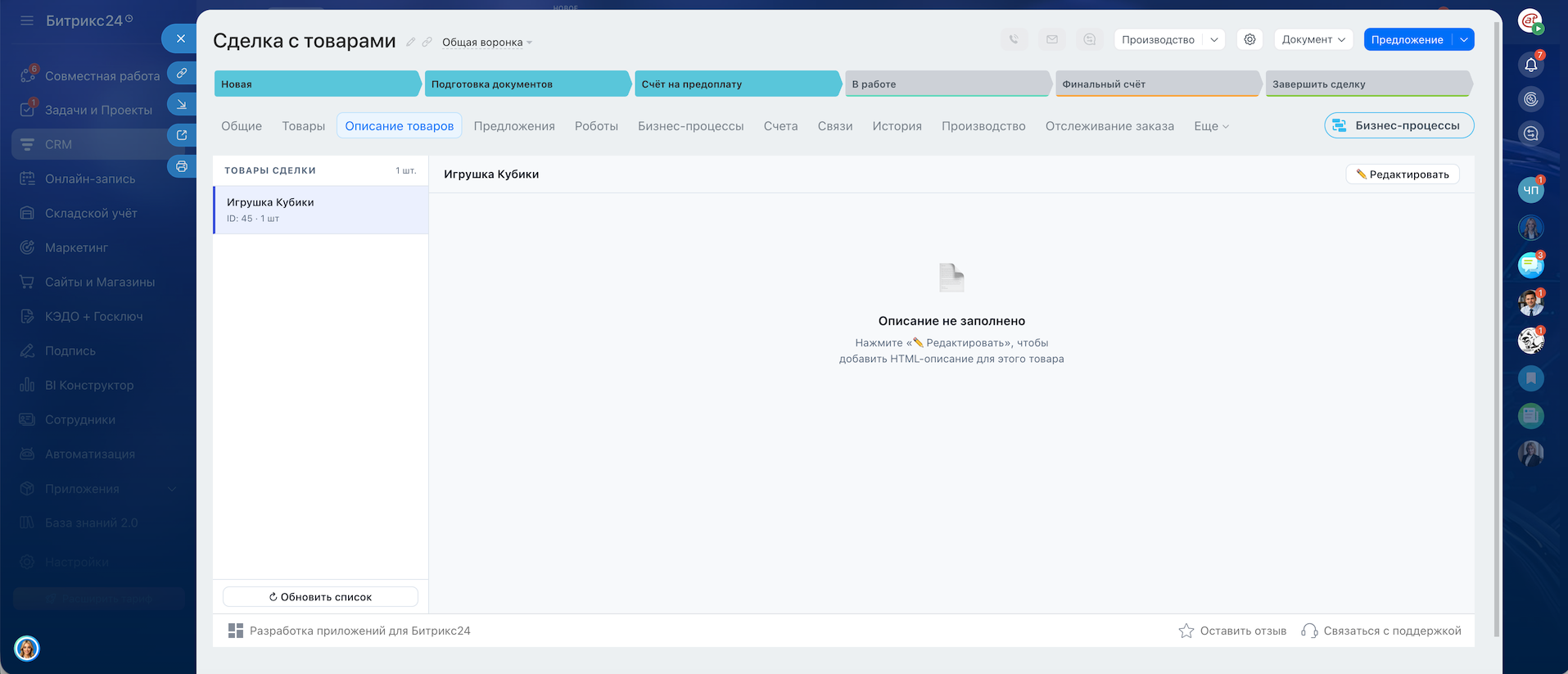
- Выберите товар в левой панели.
- Нажмите кнопку ✏️ Редактировать в правом верхнем углу.
- Откроется редактор с панелью инструментов.
- Используйте редактор и его меню, меняйте текст, применяйте стили для заголовков, для завершения редактирования нажмите «Сохранить».
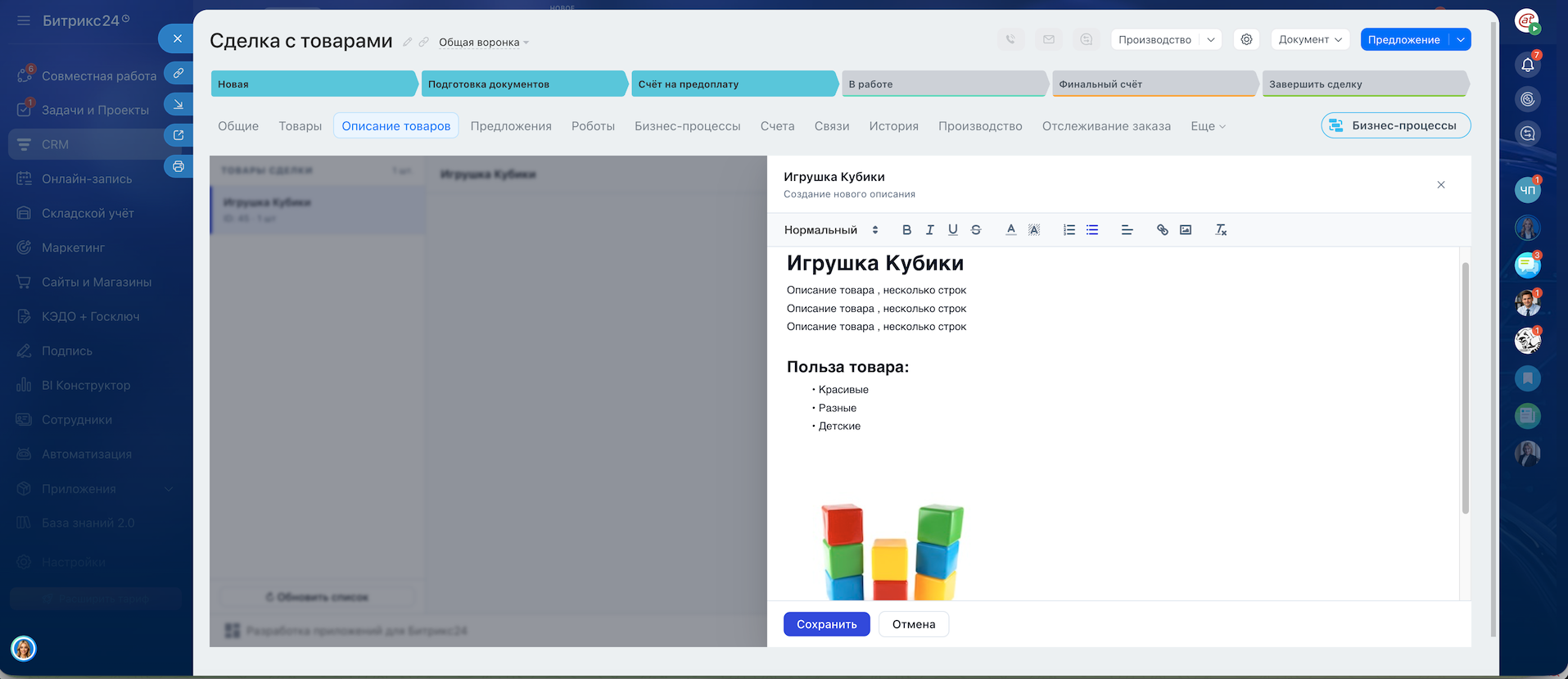
Редактор поддерживает:
- Заголовки (Заголовок 1, Заголовок 2, Заголовок 3)
- Жирный, курсив, подчёркивание, зачёркивание
- Цвет текста и фона
- Маркированные и нумерованные списки
- Выравнивание
- Вставку ссылок и изображений
- Очистку форматирования
В окне редактирования описания для добавления изображения картинки товара нужно нажать соответствующую кнопку с иконкой изображения (вторая справа в верхнем ряду кнопок). Далее выбрать графический файл с компьютера пользователя.
Перед загрузкой изображений администратор должен создать папку для хранения файлов в настройках приложения. Если папка не настроена, при попытке вставить картинку появится предупреждение красным цветом.
Допустимые форматы: JPG, PNG, GIF, WebP, SVG. Файлы других форматов отклоняются с сообщением об ошибке.
Предупреждение о размере файла: если выбранный файл превышает 1 МБ, перед загрузкой появится диалог с предупреждением. Нажмите «Продолжить», чтобы загрузить файл, или «Отмена», чтобы выбрать другой.
Файл с таким именем уже существует: если в папке товара уже есть файл с таким же именем, появится диалог с предложением «Удалить и загрузить» — старый файл будет удалён и заменён новым. Нажмите «Отмена», чтобы оставить существующий файл.
- Во время загрузки отображается прогресс-бар с текущим шагом.
- После завершения изображение автоматически вставляется в текущую позицию курсора.
История изменений
На главной странице приложения в правой части отображается журнал всех действий сотрудников.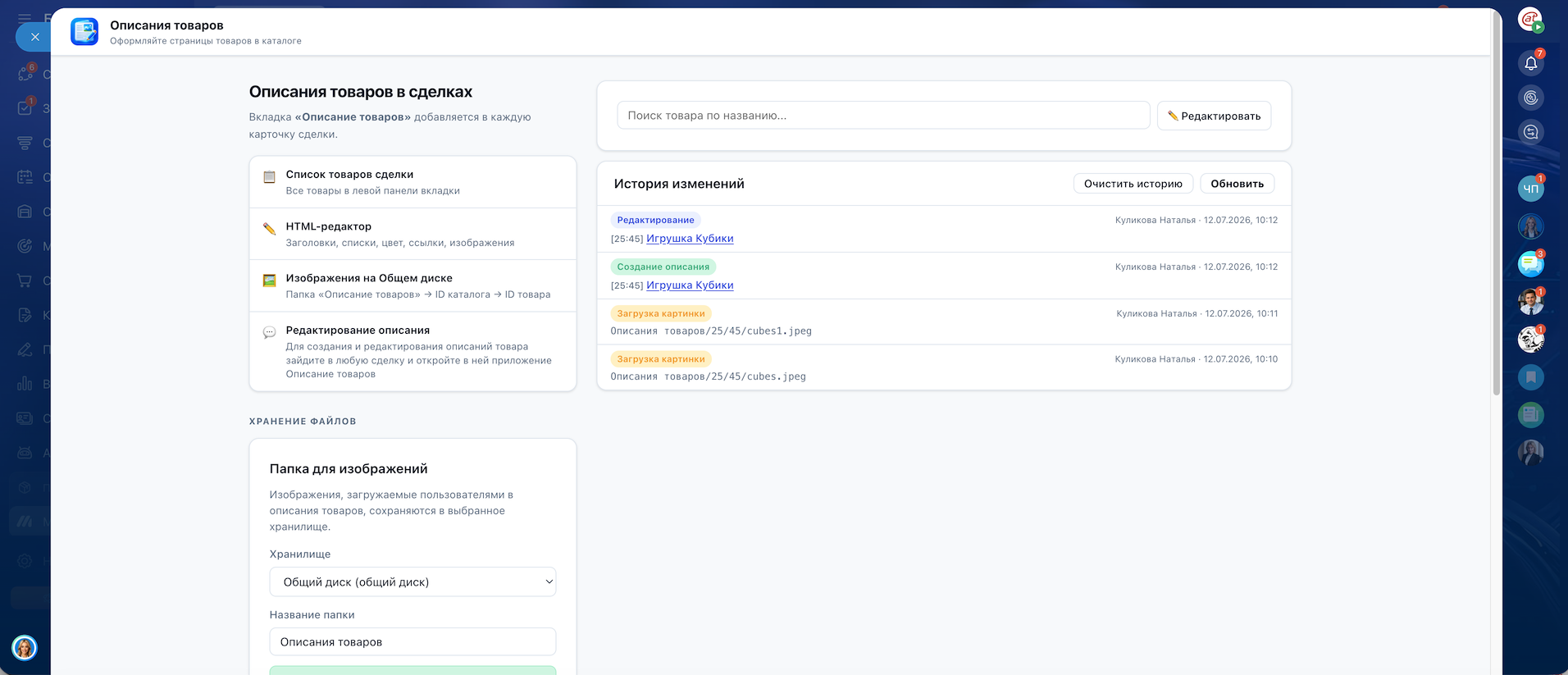
| Цвет | Тип | Описание |
|---|---|---|
| Зелёный | Создание описания | Описание товара создано впервые |
| Синий | Редактирование | Существующее описание изменено |
| Жёлтый | Загрузка картинки | Изображение загружено в хранилище |
Каждая запись содержит две строки:
- Строка 1: тип операции · сотрудник · дата и время
- Строка 2: идентификатор [каталог:товар] мелким серым шрифтом, затем название товара
- Обновить — перезагружает историю, чтобы увидеть последние изменения других сотрудников.
- Загрузить ещё — появляется внизу списка, если записей больше 50.
- Очистить историю — удаляет все записи журнала. Сами описания товаров при этом не удаляются.
Вкладка или кнопка не появляется в карточке сделки.
Убедитесь, что установка завершена успешно (все шаги зелёные). Попробуйте обновить страницу или переустановить приложение.
Список товаров пустой.
В данной сделке нет добавленных товаров. Добавьте товары в сделку и обновите вкладку.
Поиск товара ничего не находит.
Убедитесь, что в настройках приложения сохранён режим каталога. Без этого поле поиска работать не будет.
Кнопка вставки изображения показывает предупреждение.
Администратор портала должен выбрать хранилище и создать папку для изображений в настройках приложения (раздел «Хранение файлов»).
Файл отклонён при загрузке.
Допустимые форматы: JPG, PNG, GIF, WebP, SVG. Убедитесь, что расширение и тип файла соответствуют списку.
Появилось предупреждение о размере файла.
Файл больше 1 МБ. Можно продолжить загрузку или выбрать файл меньшего размера — большие изображения замедляют открытие описания.
Изображения в описании не отображаются.
Возможно, была изменена папка или хранилище для файлов в настройках. Файлы остались в старой папке, а ссылки в описаниях указывают туда же — они больше не совпадают с новым расположением.
ID каталога не отображается в истории.
На момент создания записи настройки каталога не были сохранены. Сохраните настройки на главной странице — новые записи будут содержать ID каталога.
Описание не сохраняется.
Убедитесь, что хранилище данных создано в ходе установки. При необходимости переустановите приложение.
Настройки недоступны для изменения.
Изменение режима каталога и настроек хранения файлов доступно только администраторам портала.