-
Оценка
-
Установок11
-
Разработчик


Приложение помогает вести проекты внутри Битрикс24: группировать задачи, сделки, компании и планы по проектам, следить за загрузкой сотрудников и держать всё в одном дереве папок вместо разрозненных разделов CRM.
Главная идея:
Проекты Битрикс24 - хорошо, используем, но добавляем использование CRM в проекты и укрупнённые планы (далее - просто планы).
Начало работы
После установки приложения вы видите начальный экран приложения, в котором нужно создать первый проект.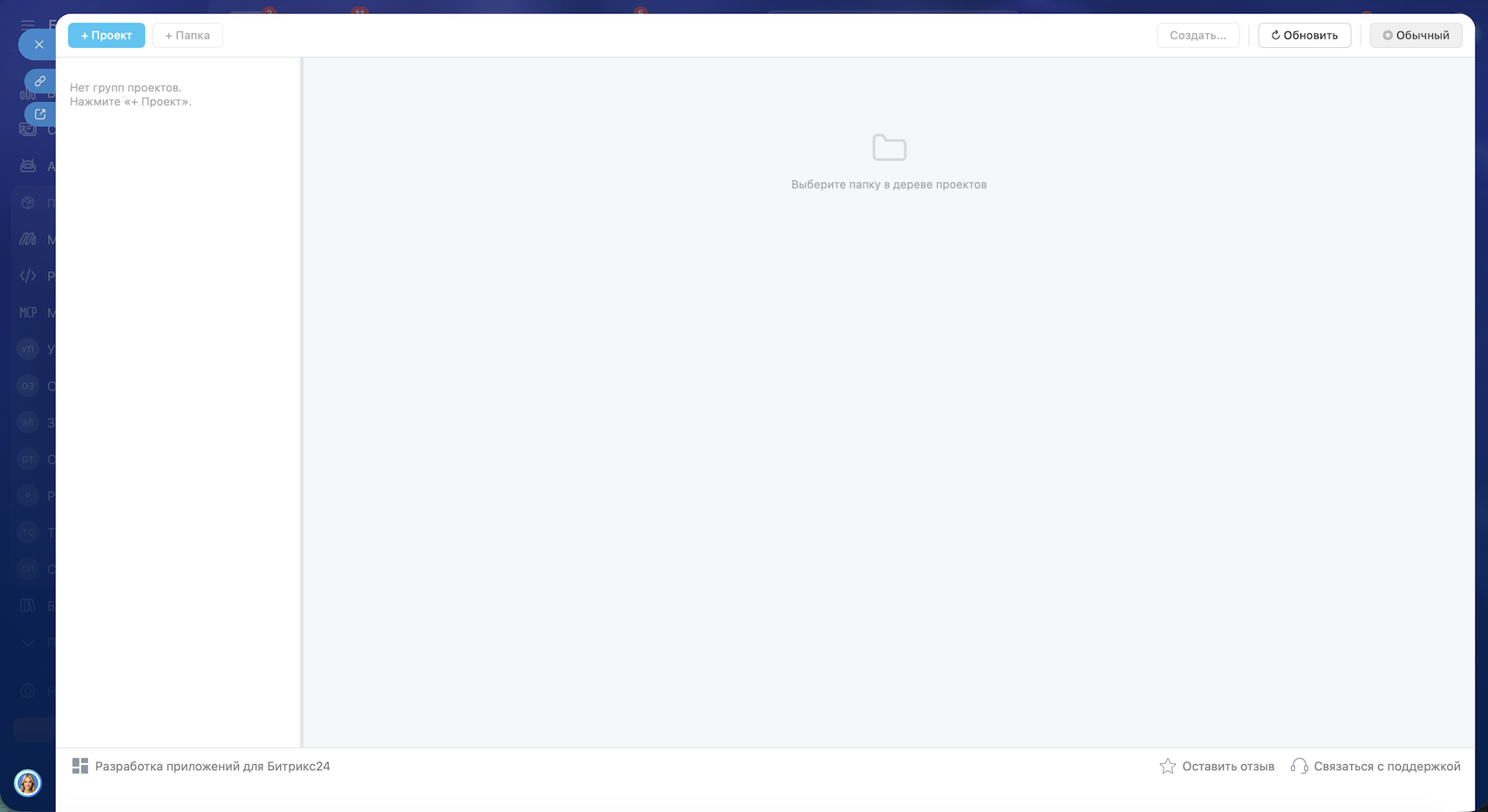
Кнопка «+ Проект» на панели инструментов открывает окно (выезжает справа)
с полями:
- Название (обязательное);
- Связанная компания — поиск по названию;
- Ответственный — поиск по имени сотрудника;
- Комментарий — произвольный текст.
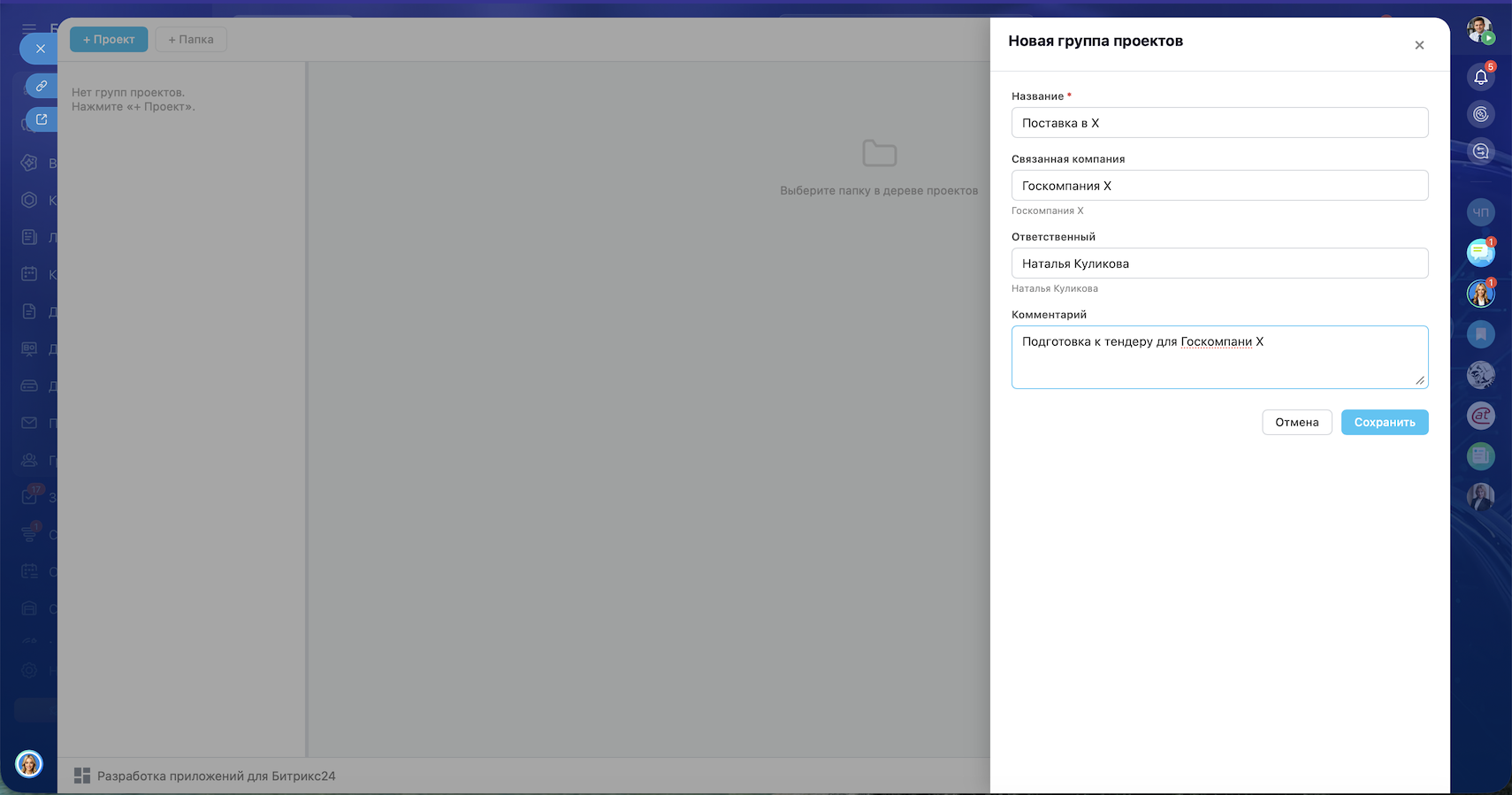
При открытии уже существующего проекта дополнительно показываются код проекта (присваивается автоматически, по порядку) и дата создания.
Кнопки «Сохранить» и «Отмена» закрывают окно.
Кнопка «Изменить» под карточкой проекта открывает то же самое окно редактирования, что и повторное нажатие на кнопку с «i» в дереве.
Связь с проектами в Битрикс24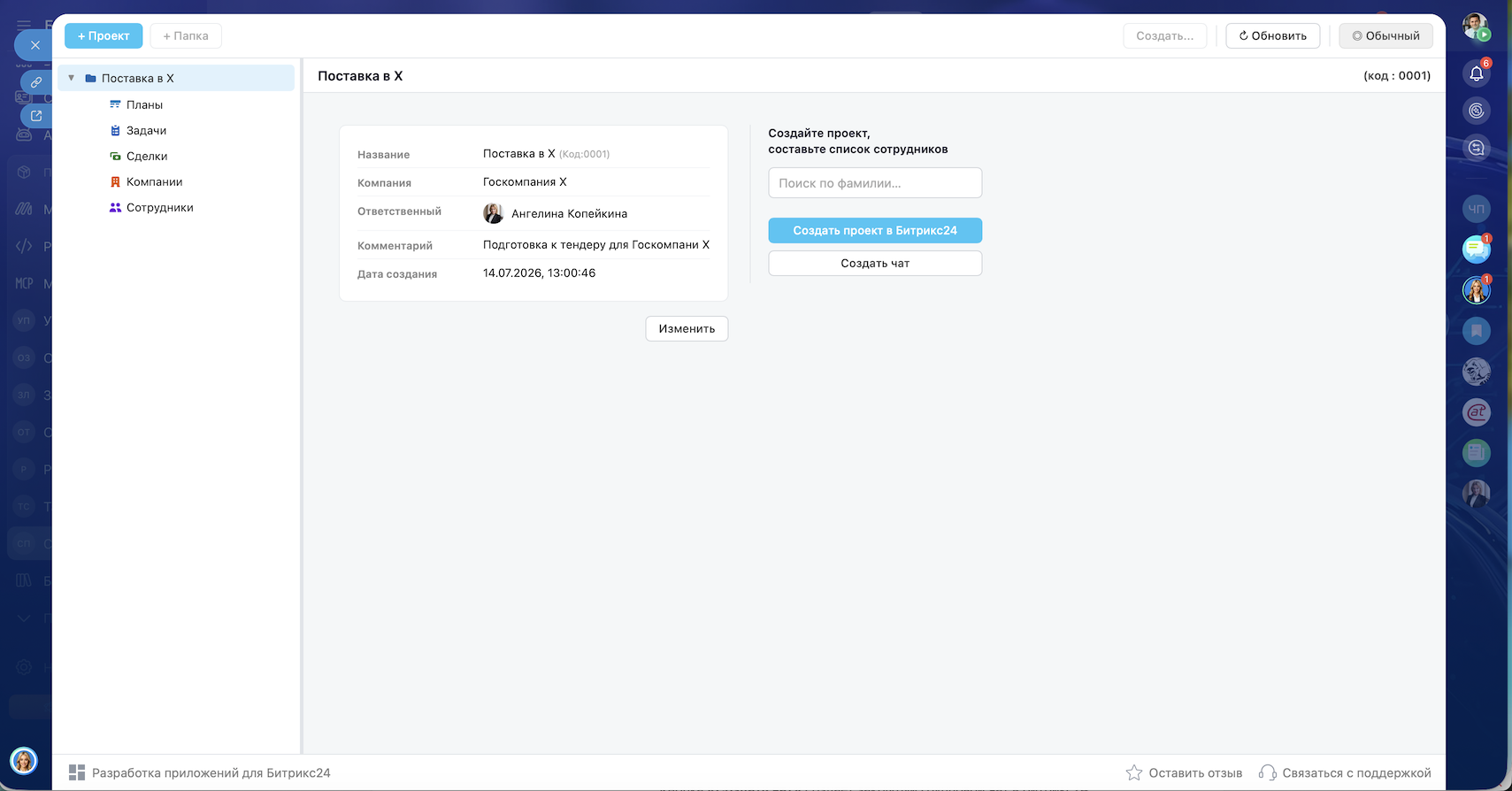
Кнопка «Создать проект в Битрикс24» создаёт стандартный проект (рабочую группу) в вашем Битрикс24 с тем же названием, добавляет в неё всех сотрудников проекта (и вас, если вы не указаны ответственным) и сохраняет связь. Перед созданием стандартного проекта необходимо составить список всех участников проекта.
После создания стандартного проекта в Битрикс24 список участников этого проекта администрируется в интерфейсе проектов Битрикс24, и можно переходить на страницу проекта по кнопкам
Кнопка «Создать чат» создаёт закрытый групповой чат в Битрикс24:
- участники чата — тот же список, что и для сотрудников проекта;
- название чата — «Чат проекта «Название проекта»»;
- владелец чата — сотрудник, указанный в поле «Ответственный», либо вы сами,
если ответственный не указан.
После создания кнопка меняется на «Перейти в чат» — открывает чат в мессенджере Битрикс24. Кнопка «Создать чат»/«Перейти в чат» доступна только пока стандартный проект ещё не создан в Битрикс24 (то есть до появления кнопки «Перейти в проект Битрикс24»).
Важно: можно создать и групповой чат и стандартный проект Битрикс24, если сначала создать групповой чат, потом стандартный проект. Если сначала вы создадите стандартный проект Битрикс24, то ссылка на групповой чат будет не доступна, подразумевается, что общение участников проекта должно быть в рамках созданного стандартного проекта Битрикс24.
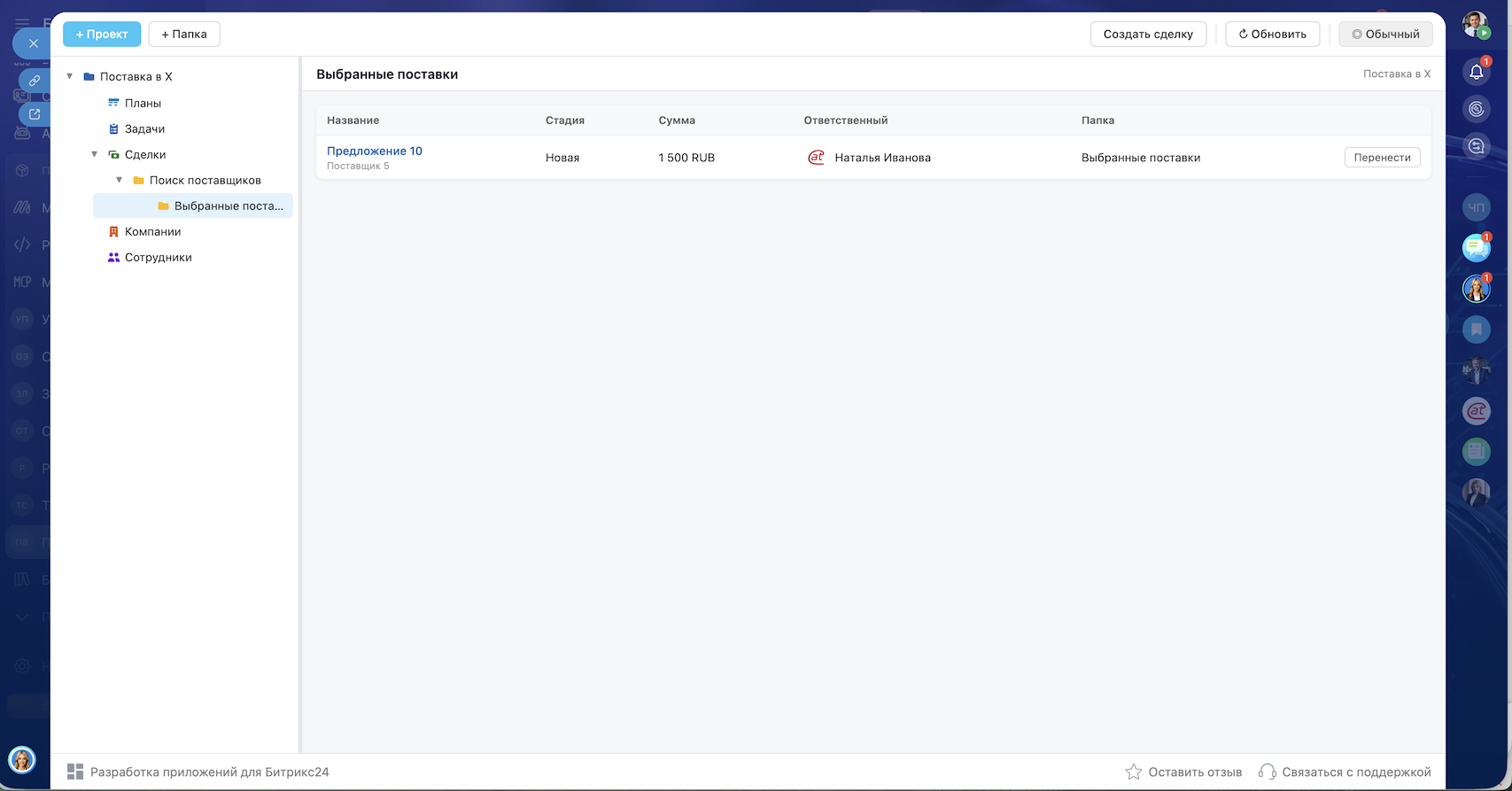
У каждого проекта есть пять системных папок, создаются автоматически и не переименовываются: Планы, Задачи, Сделки, Компании, Сотрудники.
Внутри системных папок «Задачи», «Сделки» и «Компании» можно создавать свои подпапки для дополнительной группировки — нажимайте кнопку «+ Папка» или пункт «➕ Добавить» в контекстном меню (правый клик по папке).
Правый клик по папке/проекту открывает контекстное меню: ➕ Добавить, ✏️ Переименовать, Удалить.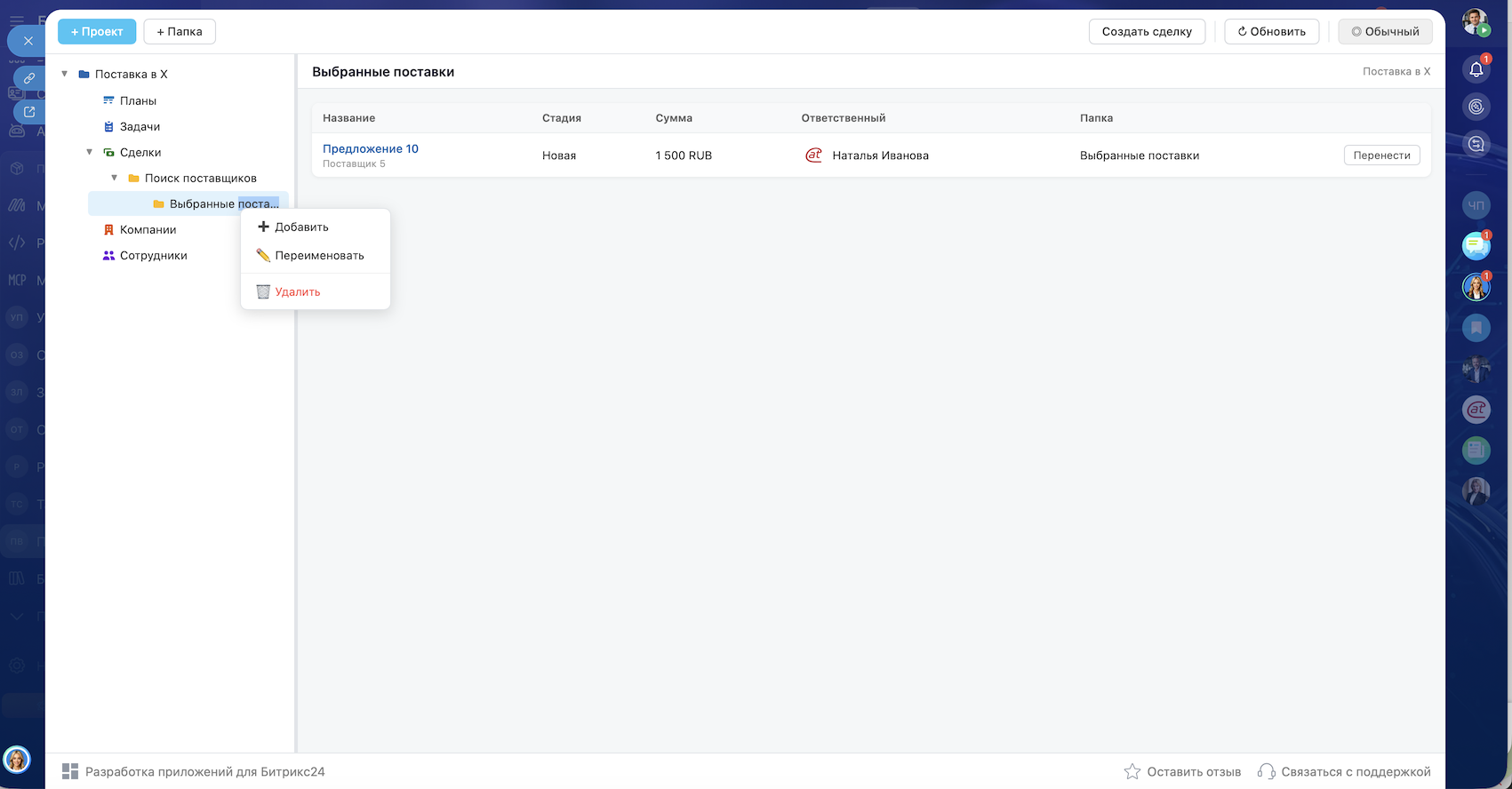
Переключатель «◎ Обычный» / «⊙ Сквозной» на панели инструментов управляет тем, что показывается в таблице:
- Обычный — только содержимое выбранной папки;
- Сквозной — содержимое выбранной папки и всех вложенных подпапок вместе.
Быстрое создание элементов в папках.
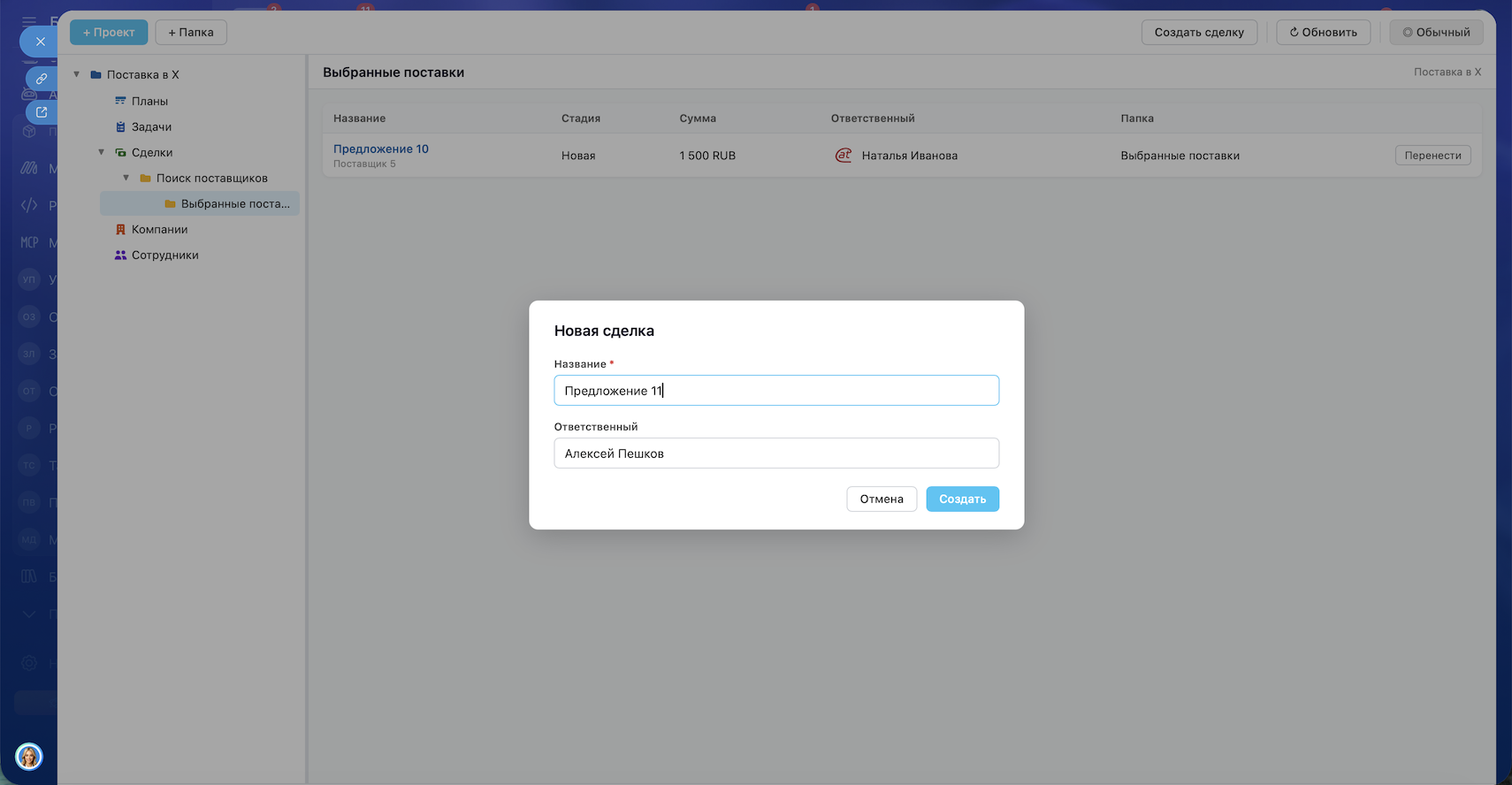
Вы можете создать новый элемент в любой выбранной папке, в которой доступно создание. Для этого используйте соответствующую кнопку создания, например "Создать задачу". При создании таким способом вы указываете только название элемента и ответственного, дальнейшее редактирование производится уже в стандартном интерфейсе карточки задачи, сделки или компании.
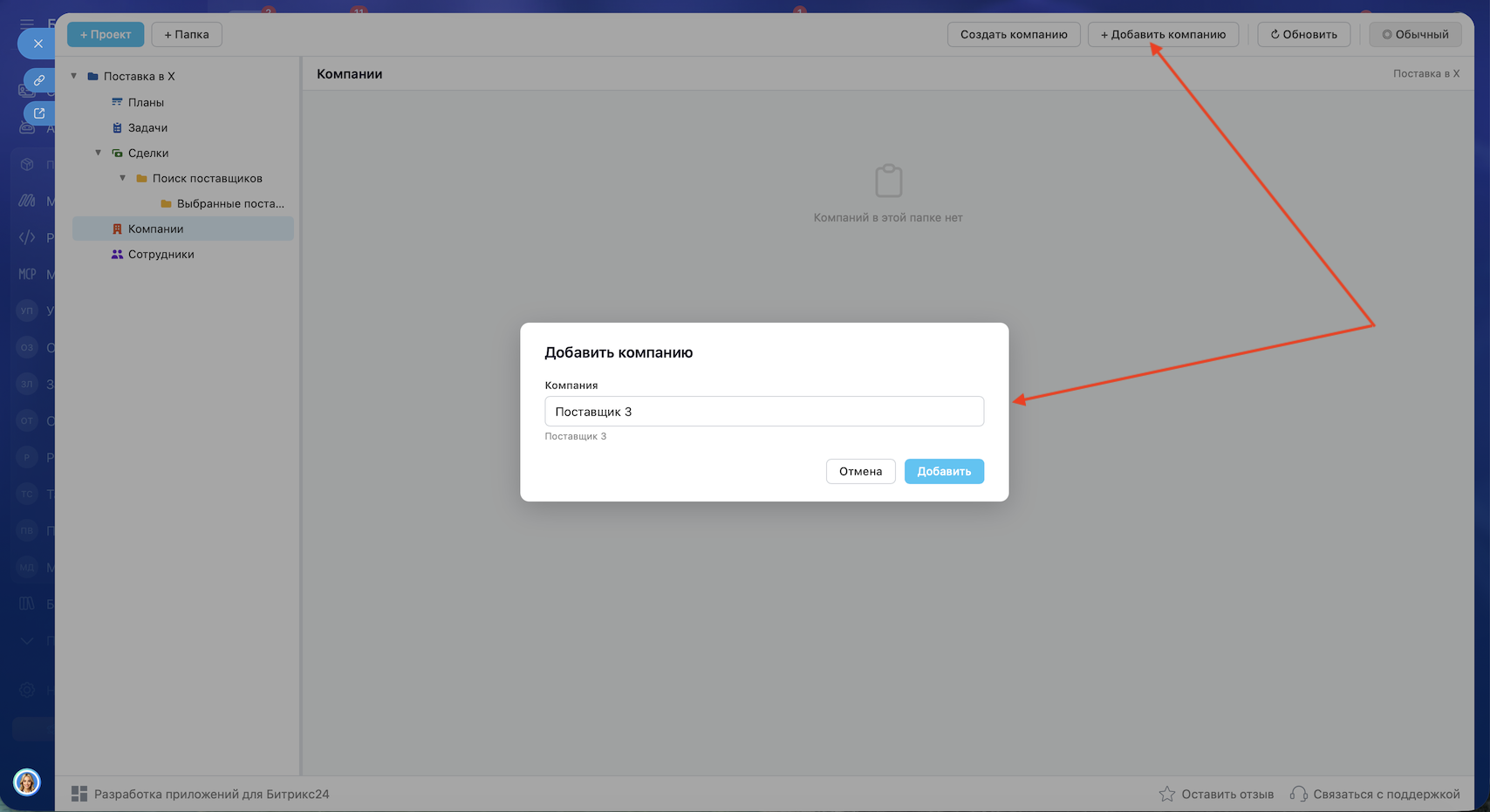
Для компаний предусмотрена кнопка "+ Добавить компанию" для добавления уже существующей компании в папку проекта.
4. Особенности переноса элементов между папками.
Вы можете создать элемент внутри выбранной папки и для переноса в другую папку используйте кнопку "Перенести", причем перенос можно осуществлять не только между папками проекта, но и разными проектами.
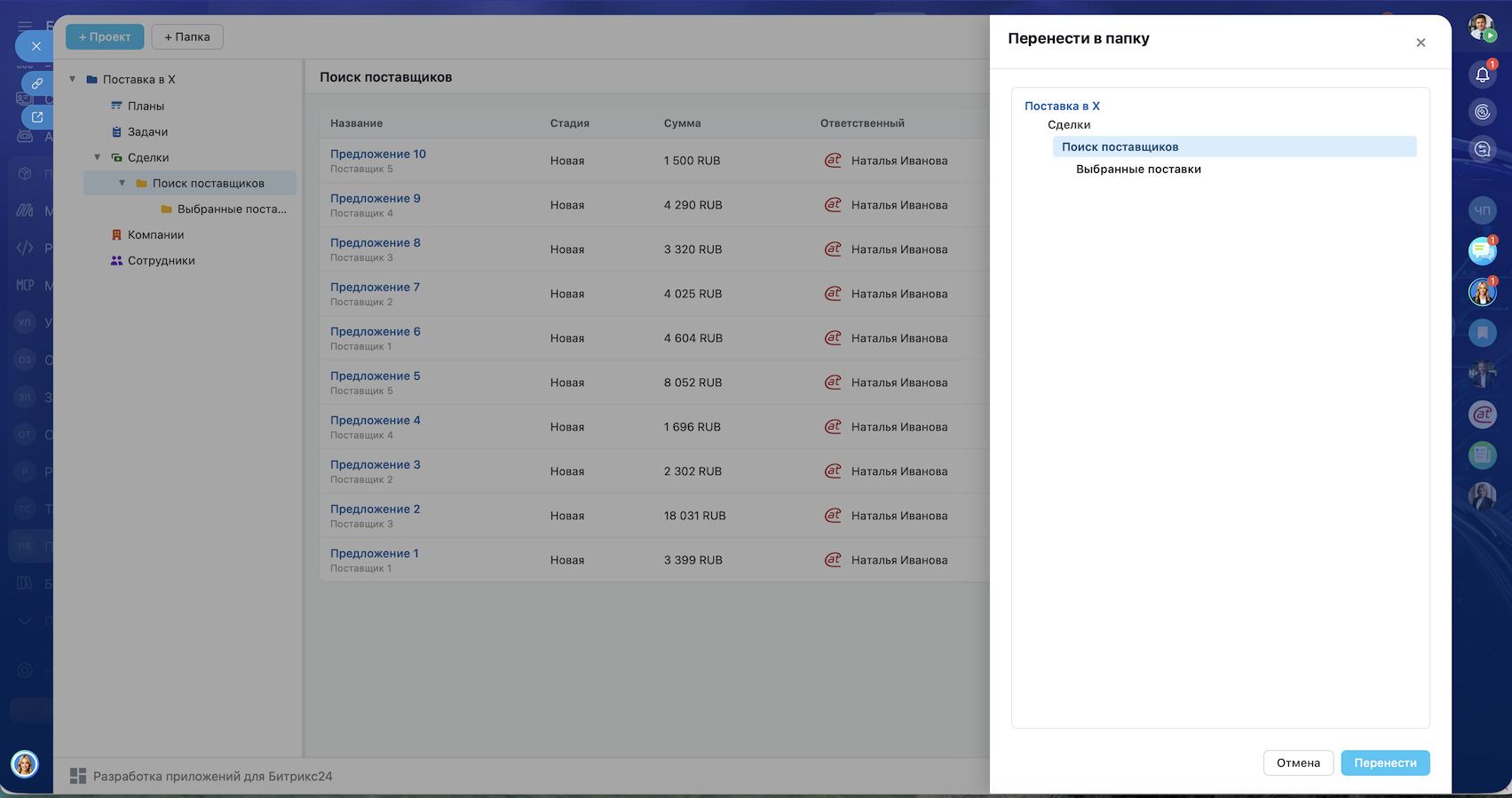
Кнопка «Перенести» в любой строке таблицы открывает окно выбора папки (дерево проектов и папок). При переносе задачи в папку другого проекта связь с планом снимается автоматически (о чём предупреждает уведомление). При переносе задачи в другой проект очищается связь задачи с планом (см. Ниже Планы)
5. Анализ товаров.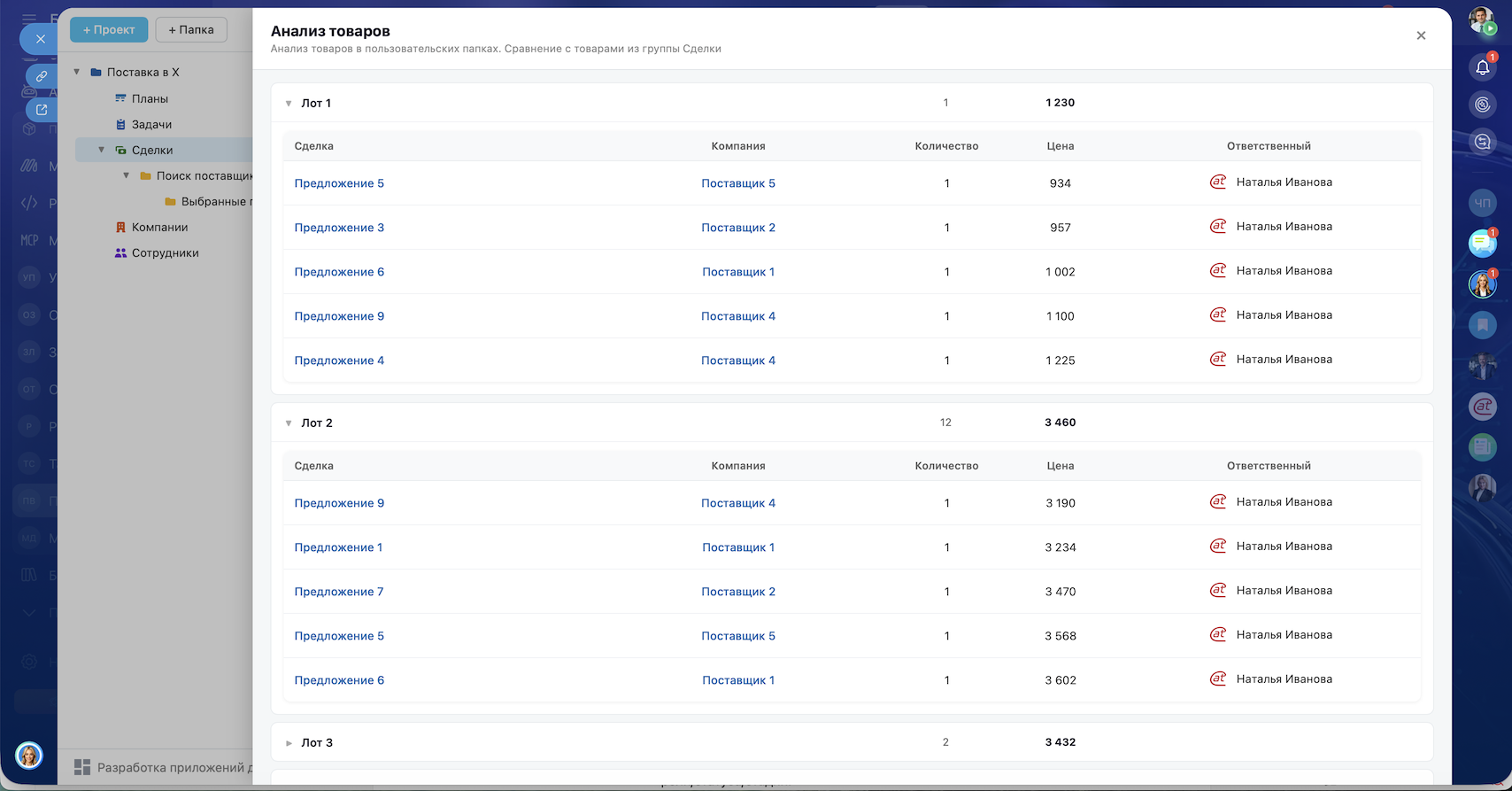
В системной папке «Сделки» доступна кнопка «Анализ товаров» — открывает окно со списком товарных позиций по всем сделкам системной папки "Сделки" (количество, цена), группируя по товарам так, чтобы можно по каждому товару посмотреть аналогичные строки в сделках во внутренних папках. Это инструмент анализа предложений для тендерных закупок. В сделках в системной папке продаваемые товарные позиции, а в сделках во внутренних папках товары от возможных поставщиков.
6. Сотрудники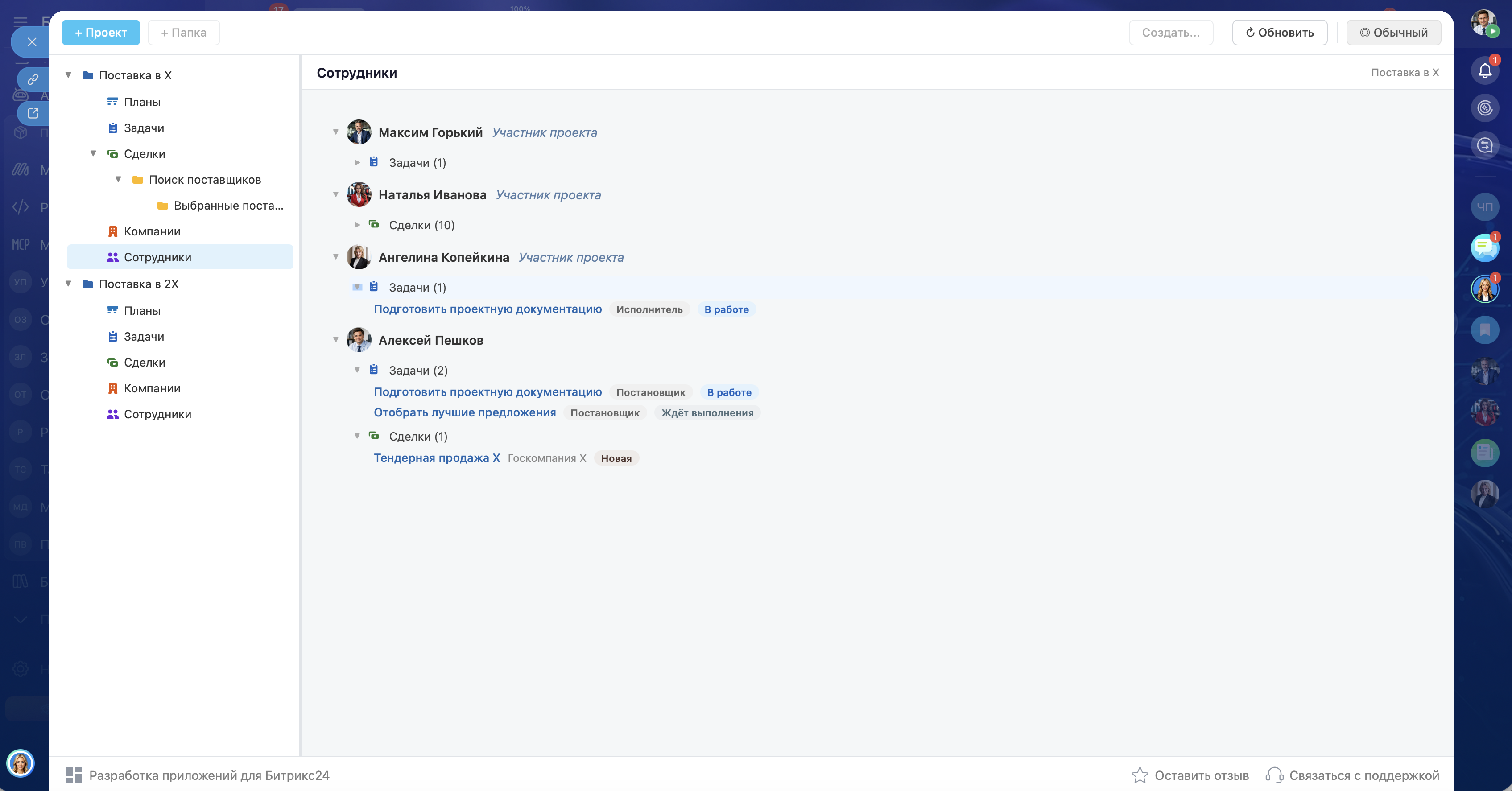
Папка «Сотрудники» не содержит инструментов по добавлению и редактированию списка сотрудников проекта. Она показывает участников проекта в виде дерева: имя сотрудника (при участии в проекте — рядом пометка «Участник проекта»), при раскрытии строки — его задачи, сделки и компании с соответствующими бейджами роли/статуса/стадии. Таким образом, вы всегда можете получить список всех реальных участников проекта и сопоставить с номинальным списком в рабочей группе проекта Битрикс24.
Папка «Планы» показывает план-график (диаграмма по датам, аналог диаграммы
Ганта): цветные полосы-планы на временной шкале, по строкам-дорожкам.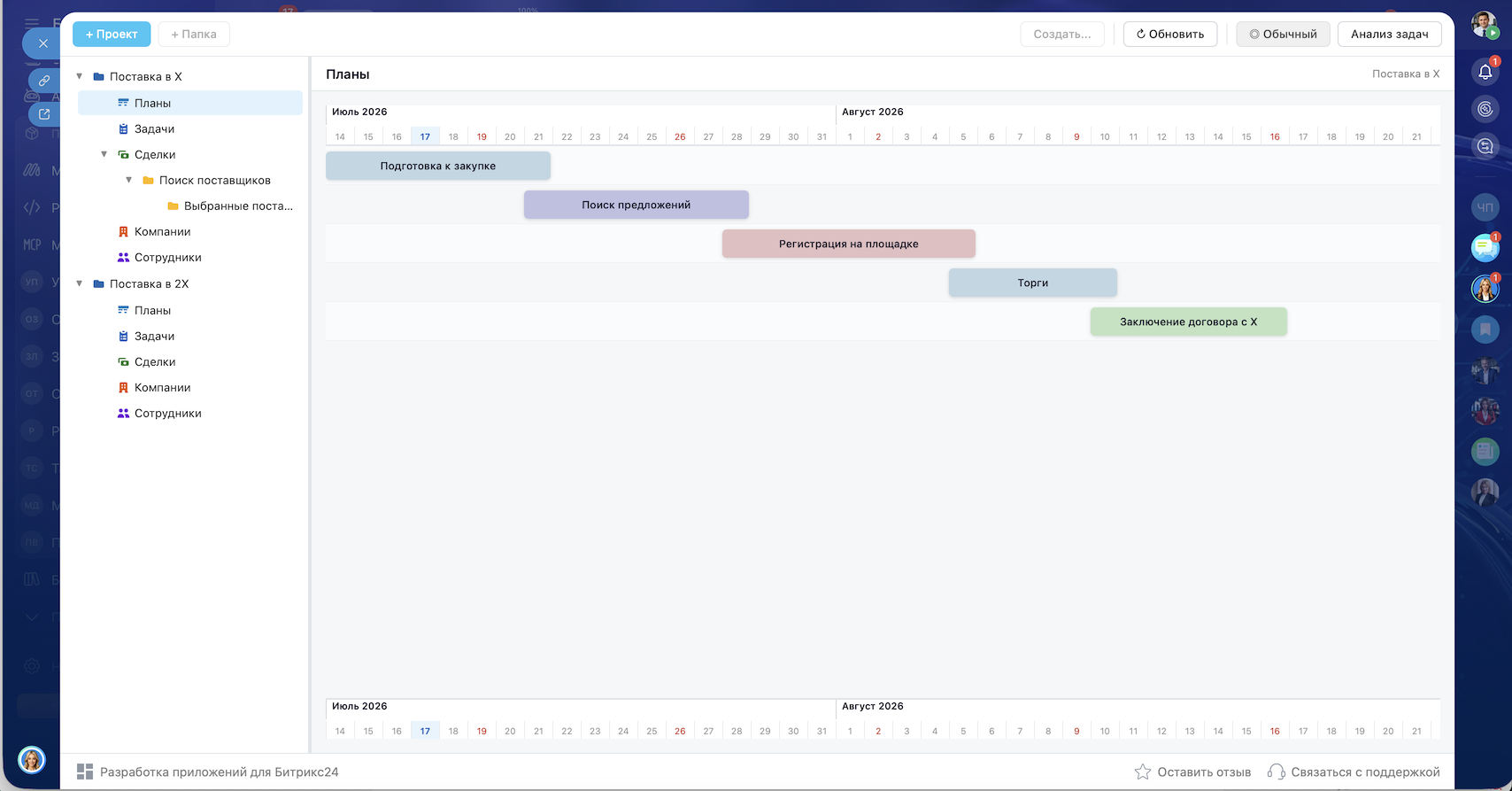
- Создание плана — выделение диапазона дат на шкале открывает окно
создания: заголовок, даты начала/окончания, цвет (28 пастельных оттенков на
выбор), список задач проекта (отметить чек-боксом, чтобы привязать к плану).
Ссылка «+ Создать задачу» позволяет создать новую задачу, не закрывая
окно плана.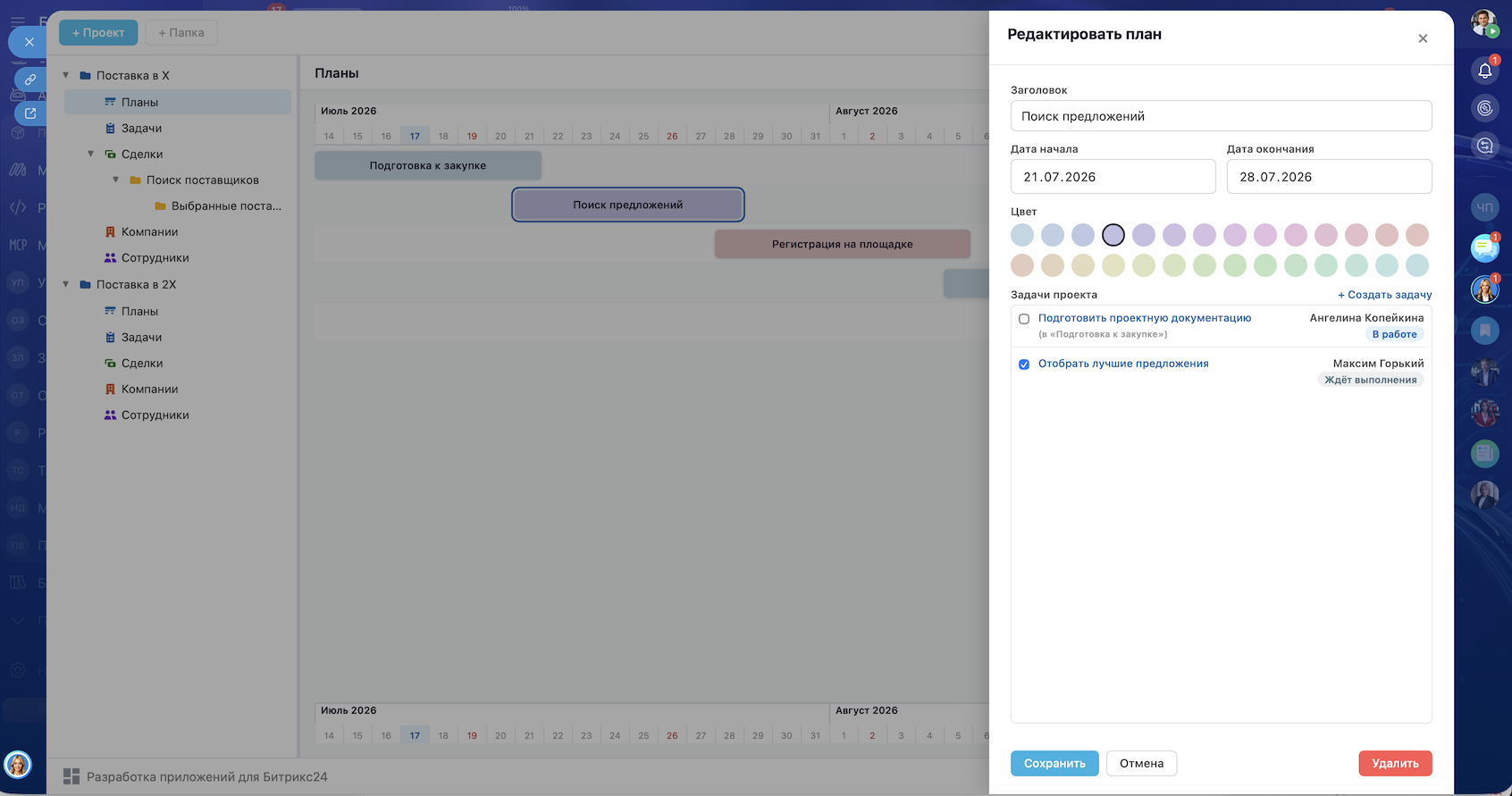
- Редактирование плана — клик по полосе плана открывает то же окно с
кнопками «Сохранить», «Отмена» и «Удалить». - В окне редактирования плана можно выбирать задачи для выбранного плана, можно создавать новые задачи. Важно: каждая задача привязывается только к одному плану.
- Полосу плана можно перетаскивать и растягивать за края мышью прямо на
шкале — изменения дат сохраняются автоматически. - Наведение на полосу показывает всплывающую подсказку: даты, до 8 привязанных
задач.
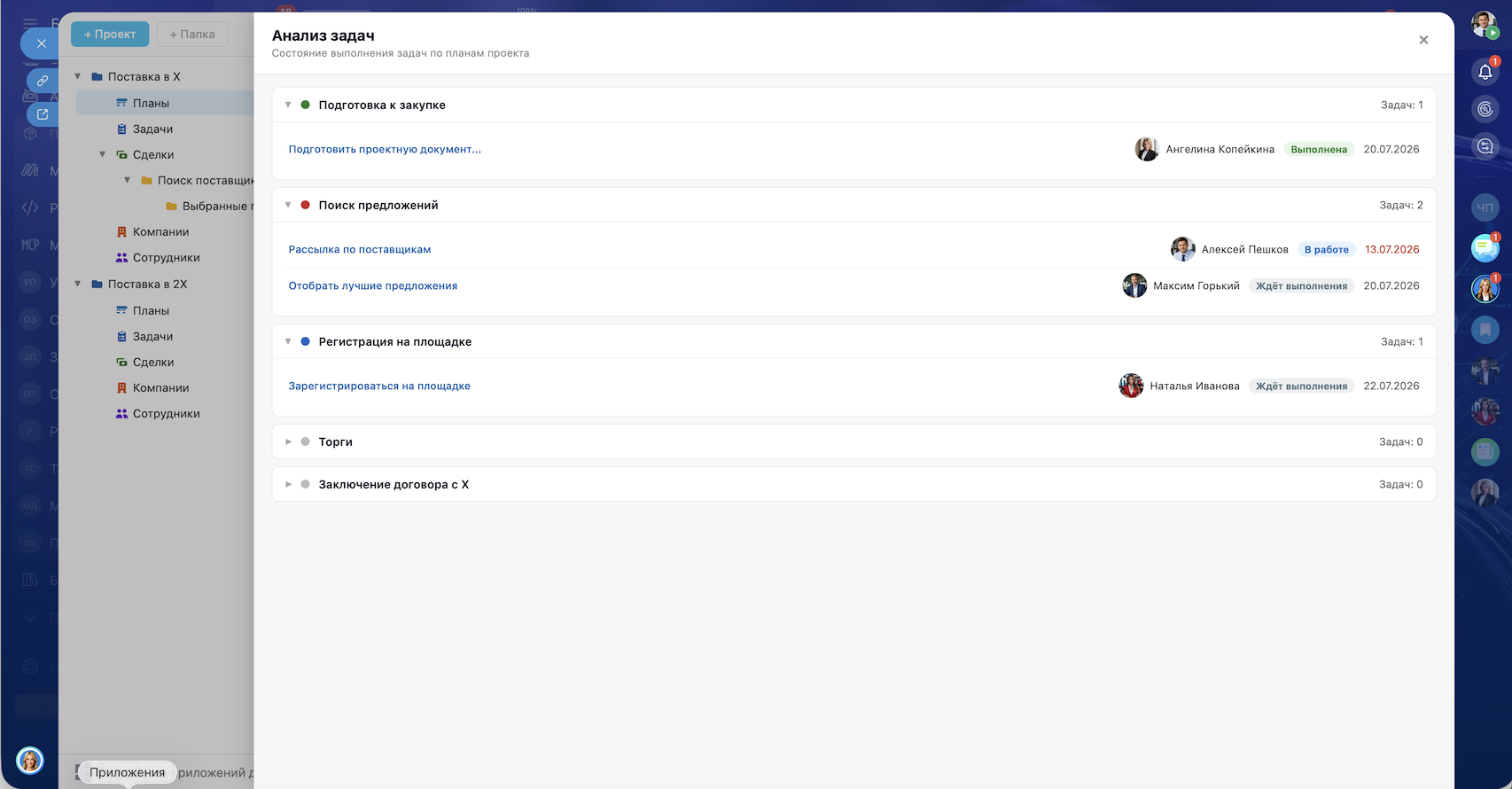
Кнопка «Анализ задач» (доступна в папке «Планы») открывает панель:
список планов с цветным индикатором состояния (зелёный — все задачи выполнены, красный — есть просроченные, синий — есть невыполненные, но без просрочки, серый — задач нет), при раскрытии плана — список его задач с ответственным, статусом и сроком.