- Главная
- HR-менеджмент
-
Моя Бизнес-Визитка Онлайн
Моя Бизнес-Визитка Онлайн
Делитесь визиткой сотрудника по ссылке и QR-коду
-
Оценка5 / 5
-
Установок392
-
РазработчикAventra
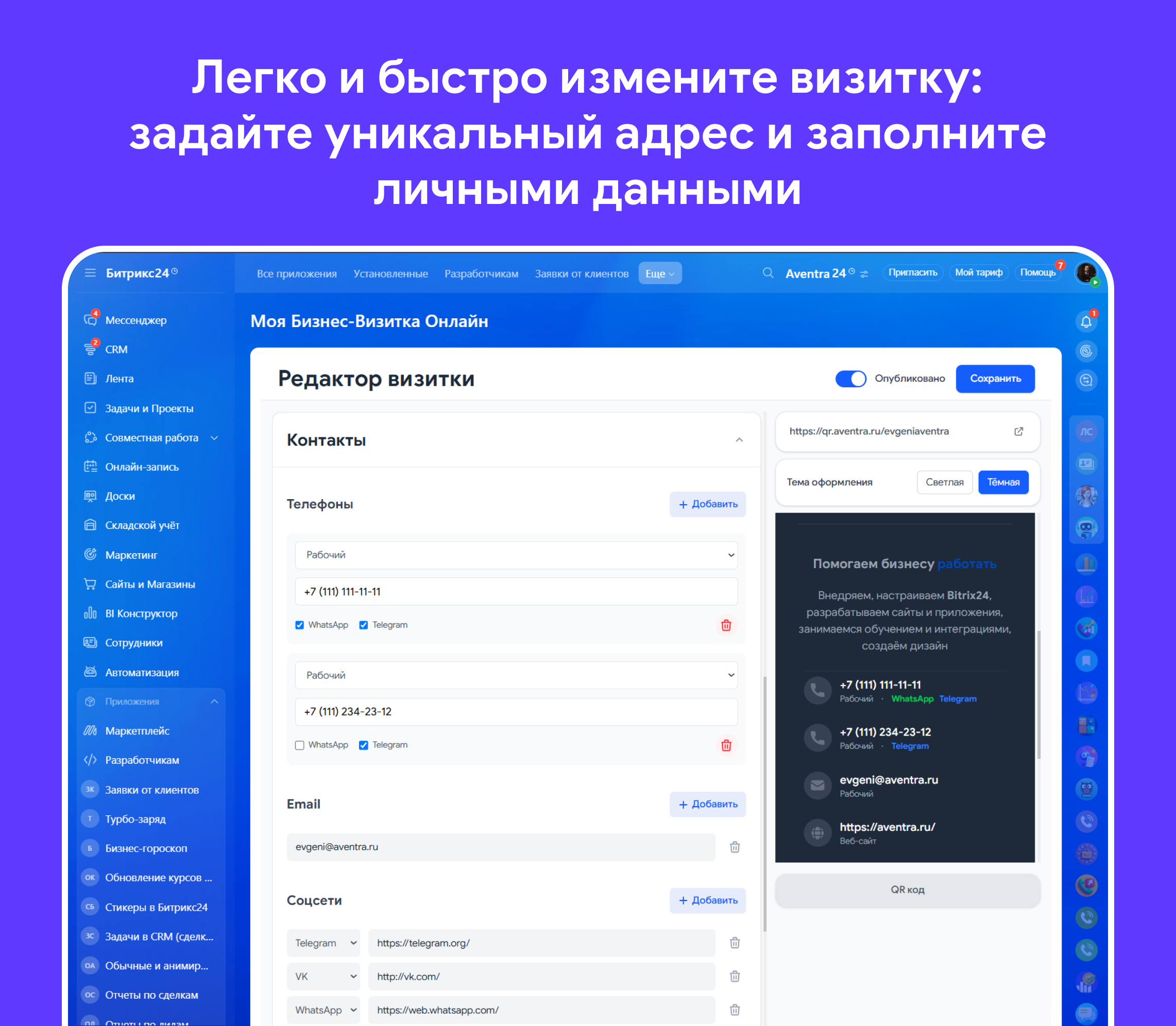
Передайте клиенту одну ссылку с вашими рабочими контактами, описанием и услугами. «Моя Бизнес-Визитка Онлайн» создаёт электронную визитку сотрудника из Битрикс24: её можно отправить в переписке или открыть через QR-код на встрече.
Что будет на визитке- Имя, фамилия, отчество, компания и должность. При первом открытии часть данных подставляется из профиля сотрудника.
- Фото из профиля, телефоны, email, сайты и адрес. У телефонов можно отметить WhatsApp и Telegram.
- Ссылки на соцсети, описание с форматированием и перечень услуг с пояснениями.
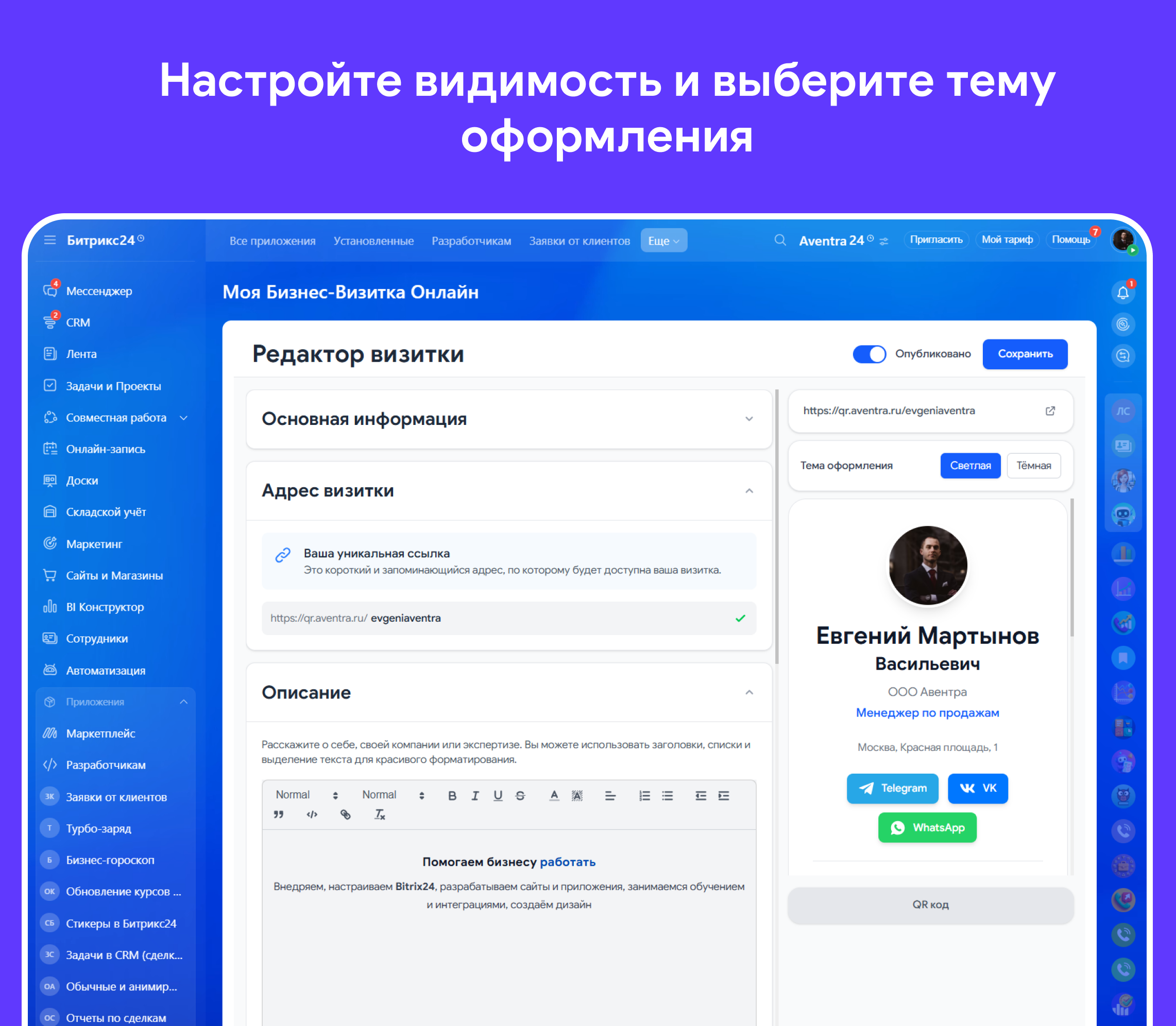
Заполните визитку на компьютере, выберите свободный адрес и светлую или тёмную тему. Предпросмотр показывает содержимое страницы во время редактирования. Включите публикацию и сохраните изменения, затем проверьте страницу по ссылке.
Опубликованная визитка размещается на qr.aventra.ru и открывается без входа в Битрикс24. Получатель может посмотреть контакты и скачать файл vCard для добавления в адресную книгу. Сохранение контакта зависит от действий получателя и приложения на его устройстве.
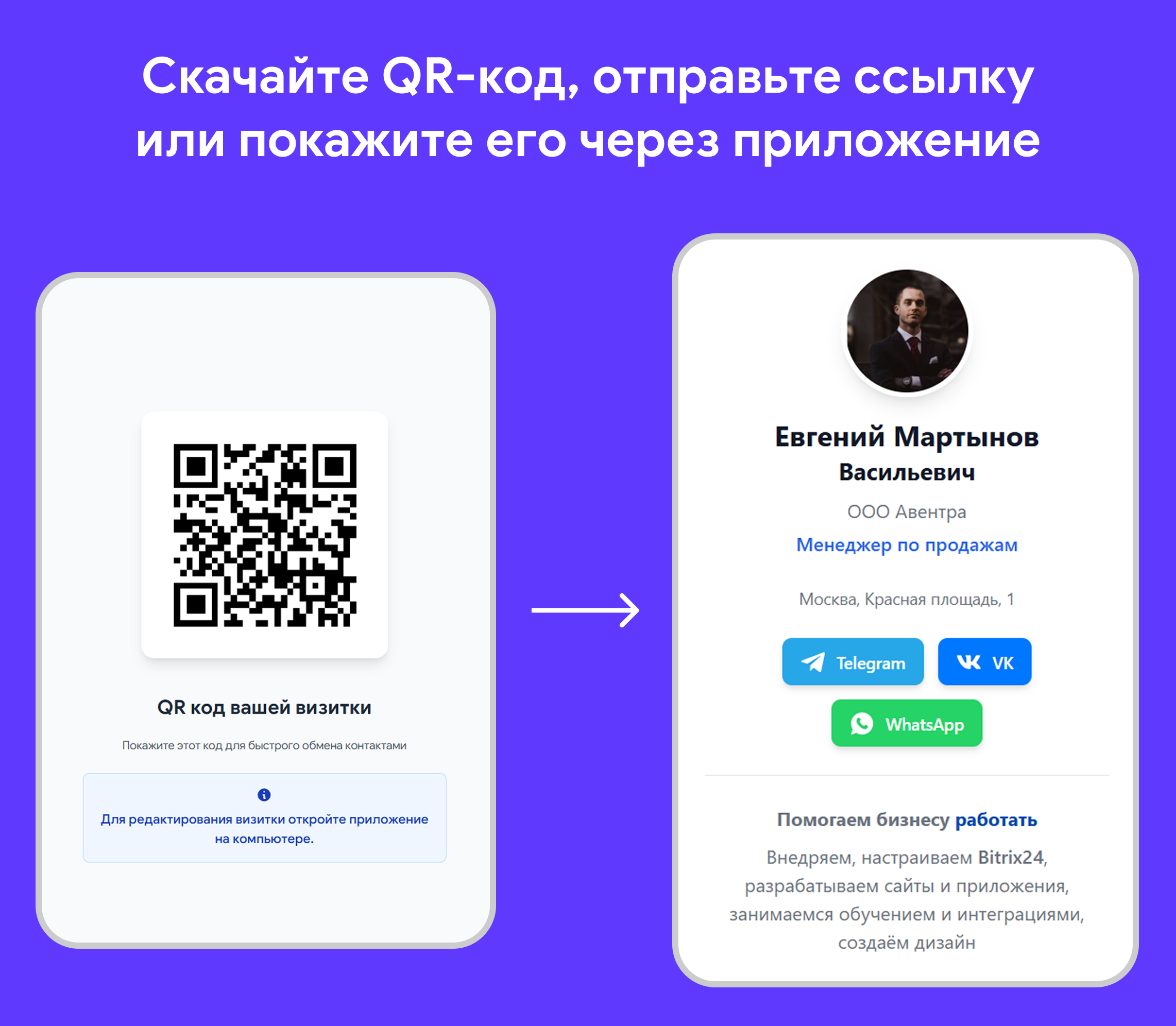
Как делиться и обновлятьСкопируйте ссылку или скачайте изображение QR-кода. В мобильном приложении можно показать QR-код опубликованной визитки; редактирование выполняется на компьютере. Новые данные появятся на странице после сохранения. Размещайте только сведения, которые хотите сделать публичными.
Установите приложение и подготовьте свою первую визитку с рабочими контактами.
Telegram
https://t.me/aventra_bitrix
Телефон
+7 910 499-15-75
Почта
info@aventra.ru
Приложение доступно в подписке Маркетплейса Битрикс24. Установку выполняет администратор портала; при установке проверьте запрашиваемые права.
- Откройте приложение на компьютере. При первом запуске проверьте данные, подставленные из вашего профиля, и заполните рабочие контакты.
- В разделе «Адрес визитки» задайте свободный адрес. Выберите тему оформления, при необходимости добавьте описание, ссылки и услуги.
- Включите переключатель публикации и нажмите «Сохранить». Одного переключения без сохранения недостаточно.
- Откройте полученную ссылку и проверьте имя и контакты на публичной странице. На ней можно скачать файл контакта; его добавление в адресную книгу подтверждается на устройстве получателя.
Первый результат: опубликованная визитка по ссылке и QR-код для её открытия. Страница доступна без авторизации. Чтобы показать QR-код с телефона, откройте приложение в мобильном Битрикс24; изменения в визитку вносите на компьютере.


Меня приятно удивило бесплатное создание и отсутствие каких-либо ограничений. Сайты с визиткой могут делать все сотрудники.
Меня приятно удивило бесплатное создание и отсутствие каких-либо ограничений. Сайты с визиткой могут делать все сотрудники.
Визитки может создавать каждый сотрудник, прекрасно работает как отдельный сайт, можно с визитки одним кликом добавить в контакты.
Меня приятно удивило бесплатное создание и отсутствие каких-либо ограничений. Сайты с визиткой могут делать все сотрудники.


