-
Оценка
-
Установок77
-
Разработчик


Добавляйте товары в сделку за несколько секунд
Менеджеры часто продают одни и те же наборы товаров или услуг.
Но в стандартной CRM каждый раз приходится заново искать товары в каталоге и добавлять их в сделку вручную. Это отнимает время и увеличивает риск ошибок.
Приложение «Комплекты товаров» позволяет создать шаблоны товаров и использовать их в любой сделке CRM.

Вы заранее настраиваете набор товаров, а затем добавляете его в сделку одним кликом.
В результате добавление товаров в сделку занимает всего несколько секунд.
Шаблоны товаров для CRMПриложение позволяет создавать шаблоны товаров CRM, которые можно использовать снова и снова.

Каждый шаблон - это готовый комплект товаров, который содержит:
- список товаров
- количество
- цену
- единицы измерения
Когда менеджер выбирает такой шаблон, все товары в сделке заполняются автоматически.

Это удобно для типовых предложений, пакетов услуг и стандартных коммерческих предложений.
Наборы товаров для быстрых сделокСоздавайте наборы товаров для разных сценариев продаж.
Например:
- базовый пакет услуг
- стандартный комплект оборудования
- премиум предложение
Теперь менеджер может выбрать нужный комплект товаров и сразу добавить его в сделку.
Это самый простой способ сделать быстрые товары в сделке без ручного заполнения.
Быстрое добавление товаров в сделкуГлавная задача приложения - ускорить добавление товаров в сделку.
В карточке сделки появляется вкладка «Комплекты товаров», где менеджер видит все доступные наборы.
Чтобы заполнить сделку:
- открыть вкладку приложения
- выбрать нужный комплект
- нажать кнопку «Добавить»
После этого товары в сделке обновляются автоматически.
Шаблоны товарных позицийКаждый комплект работает как шаблон товарных позиций.


Категории шаблонов
Шаблоны можно организовывать по категориям — например, «Монтаж», «Материалы», «Сервис».
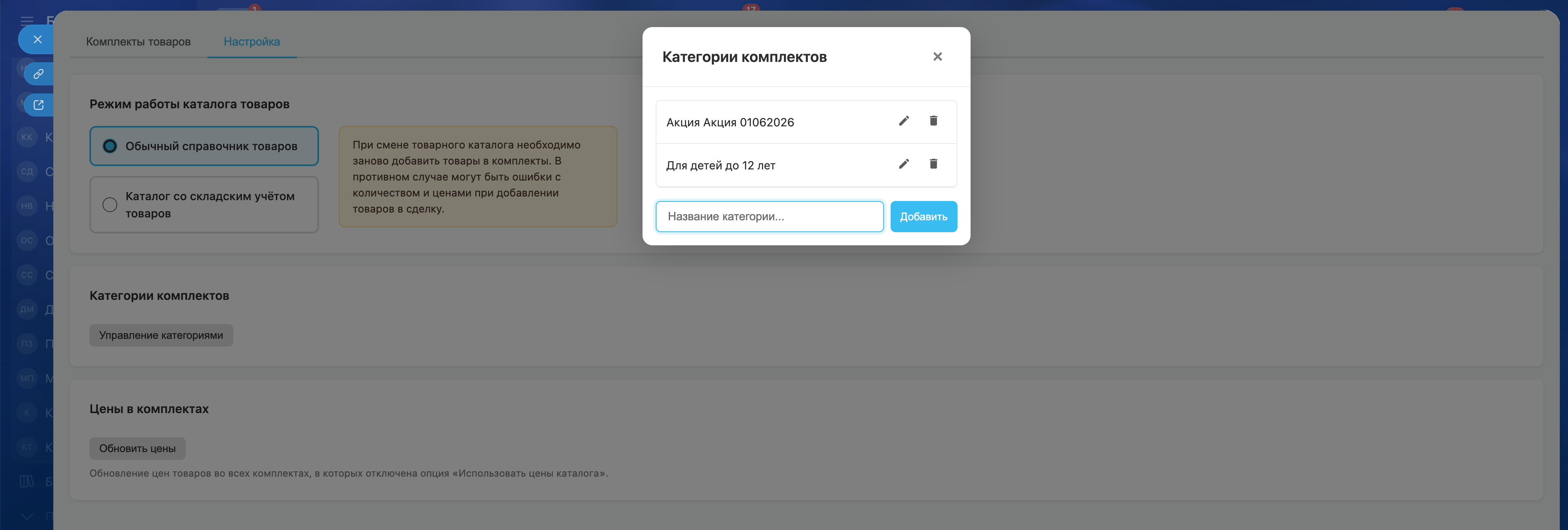
Как создать категорию:
- Откройте раздел Настройки → нажмите Управление категориями.
- Введите название новой категории и нажмите Добавить.
- Категорию можно переименовать (клик на название → ввод → Enter) или удалить.
При создании или редактировании шаблона внизу формы появилось поле Категория. Выберите нужную из списка или оставьте «— без категории —».
Как отфильтровать шаблоны по категории:
Над списком шаблонов добавился выпадающий список категорий. Выберите нужную — список отфильтруется. Поле «Найти» и фильтр по категории работают вместе.
При удалении категории шаблоны, которым она была назначена, не удаляются — они просто остаются без категории.
Использование цен каталогаВ форме создания и редактирования шаблона появился чекбокс «Использовать цены из каталога».
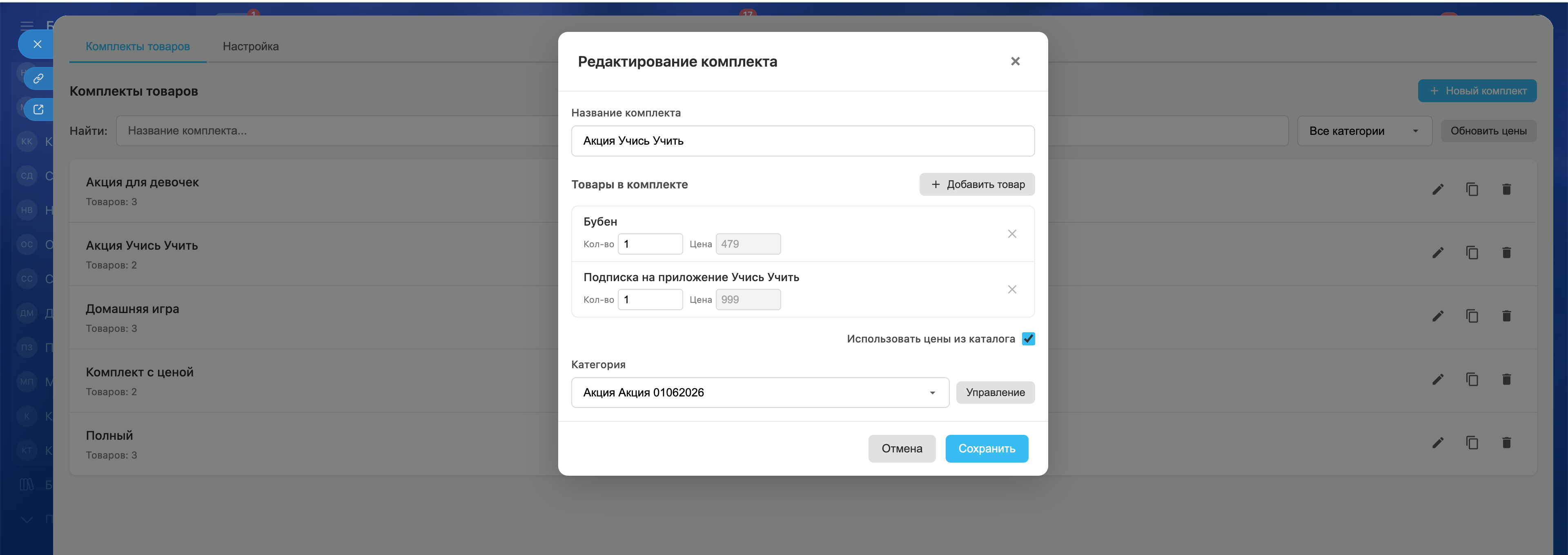
Что это даёт:
Когда опция включена, при добавлении товара из каталога в шаблон цена подставляется автоматически из прайс-группы каталога (группа 1 — основная цена). Поле цены при этом заблокировано для ручного ввода.
Когда опция выключена (по умолчанию), цена заполняется вручную и хранится в шаблоне как фиксированная.
Сценарий использования:
- Шаблон «Оборудование» — включить опцию, чтобы цены всегда брались из актуального прайса.
- Шаблон «Услуги» — оставить выключенной, зафиксировать договорные цены вручную.
Над списком шаблонов добавилась кнопка «Обновить цены».
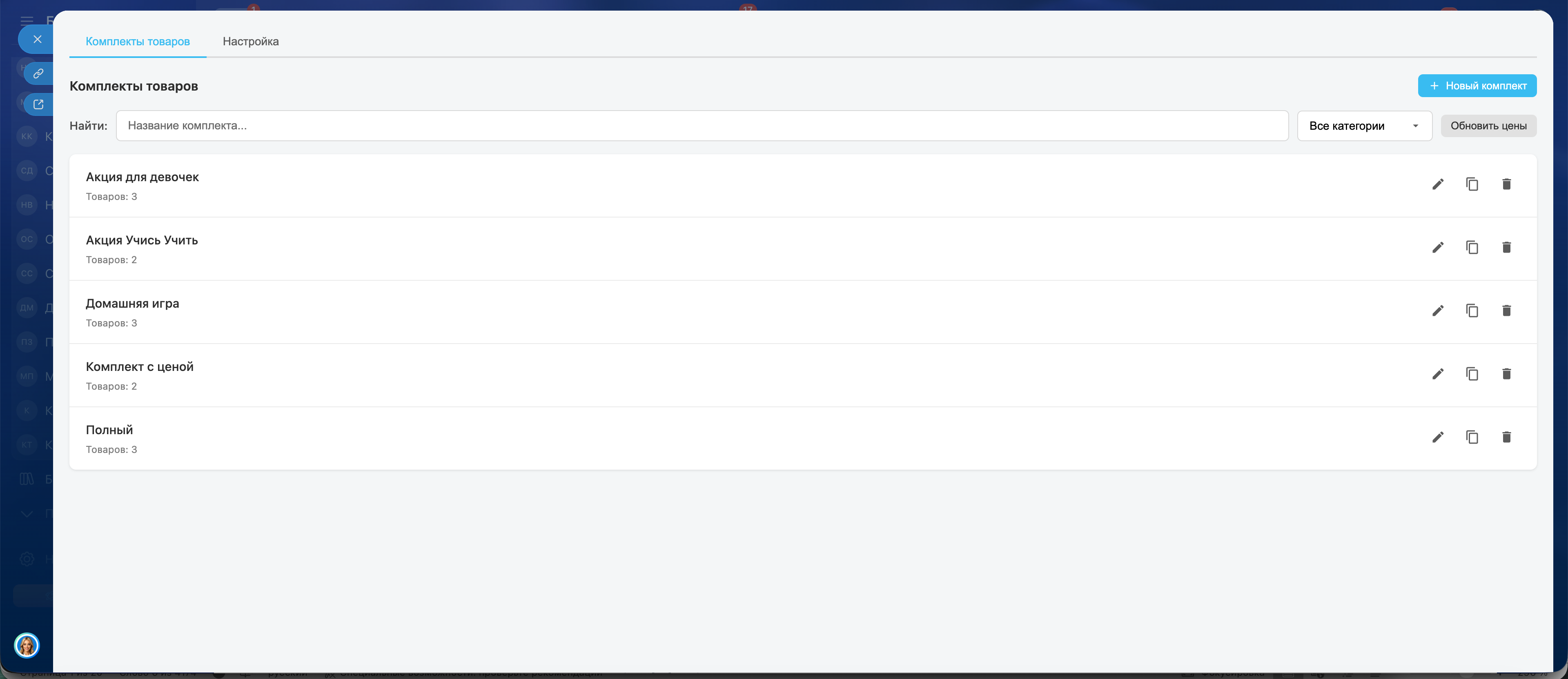
Что делает:
Загружает актуальные цены из каталога (прайс-группа 1) для всех товаров во всех шаблонах и сохраняет их обратно в шаблоны.
Важно: шаблоны с включённой опцией «Использовать цены из каталога» из обновления исключаются — они и так подтягивают цены при каждом добавлении товара.
Когда использовать:
Если цены в каталоге изменились, нажмите «Обновить цены» — и все фиксированные шаблоны получат актуальные цены одним кликом, без ручного редактирования каждого шаблона.4. Копирование шаблона (дополнительно)
В карточке каждого шаблона появилась кнопка копирования. Создаёт новый шаблон с названием «Название (копия)» и теми же товарами, категорией и настройками цены.5. Удаление товаров из сделки
В правом верхнем углу панели «Комплекты товаров» внутри сделки появилось меню (кнопка ☰). В нём доступен пункт «Удалить товары из сделки».
Что делает:
Удаляет все товарные позиции из текущей сделки. Перед удалением появляется окно подтверждения.
Когда использовать:
Если нужно быстро очистить список товаров в сделке и добавить другой комплект — вместо ручного удаления каждой позиции.
Действие необратимо. Удалённые товары придётся добавлять заново.
Копирование шаблона (дополнительно)В карточке каждого шаблона появилась кнопка копирования. Создаёт новый шаблон с названием «Название (копия)» и теми же товарами, категорией и настройками цены.
Удаление товаров из сделкиВ правом верхнем углу панели «Комплекты товаров» внутри сделки появилось меню (кнопка ☰). В нём доступен пункт «Удалить товары из сделки».
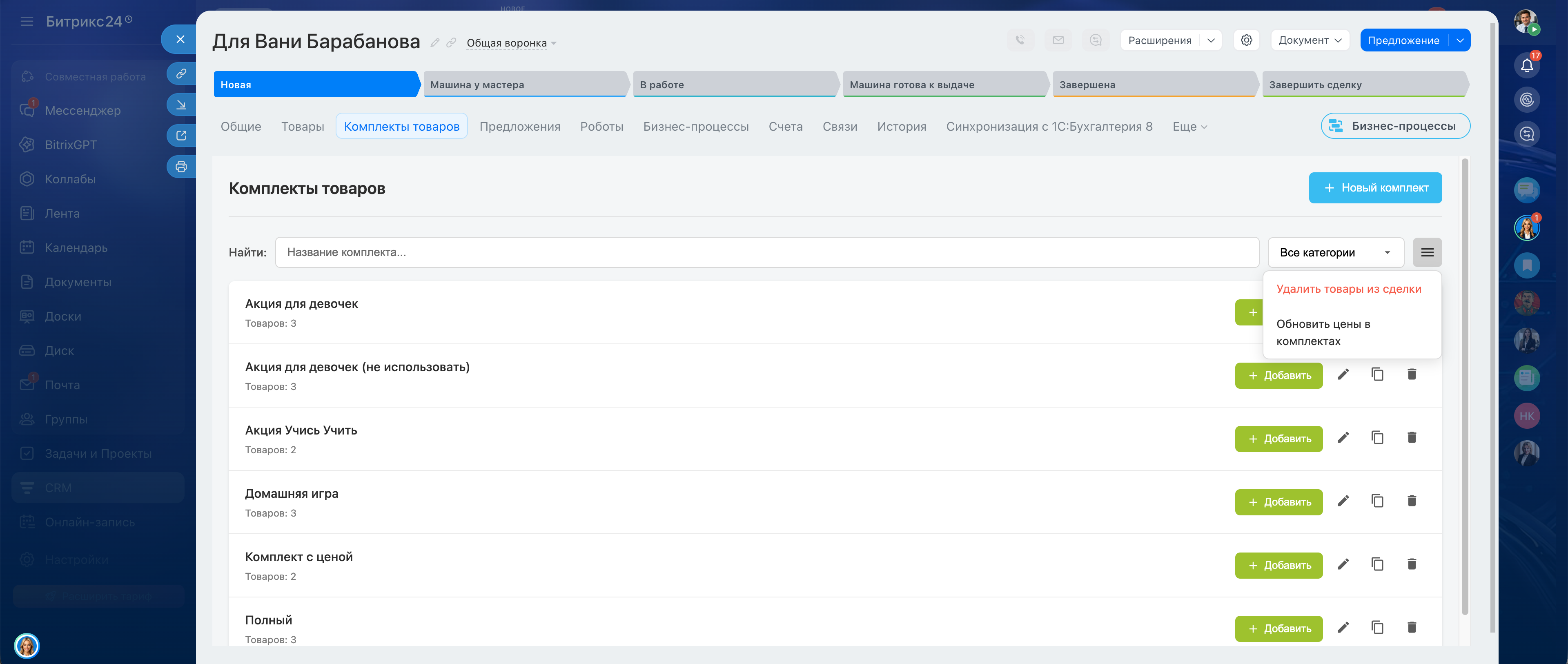
Что делает:
Удаляет все товарные позиции из текущей сделки. Перед удалением появляется окно подтверждения.
Когда использовать:
Если нужно быстро очистить список товаров в сделке и добавить другой комплект — вместо ручного удаления каждой позиции.
Действие необратимо. Удалённые товары придётся добавлять заново.
Умный поиск товаров
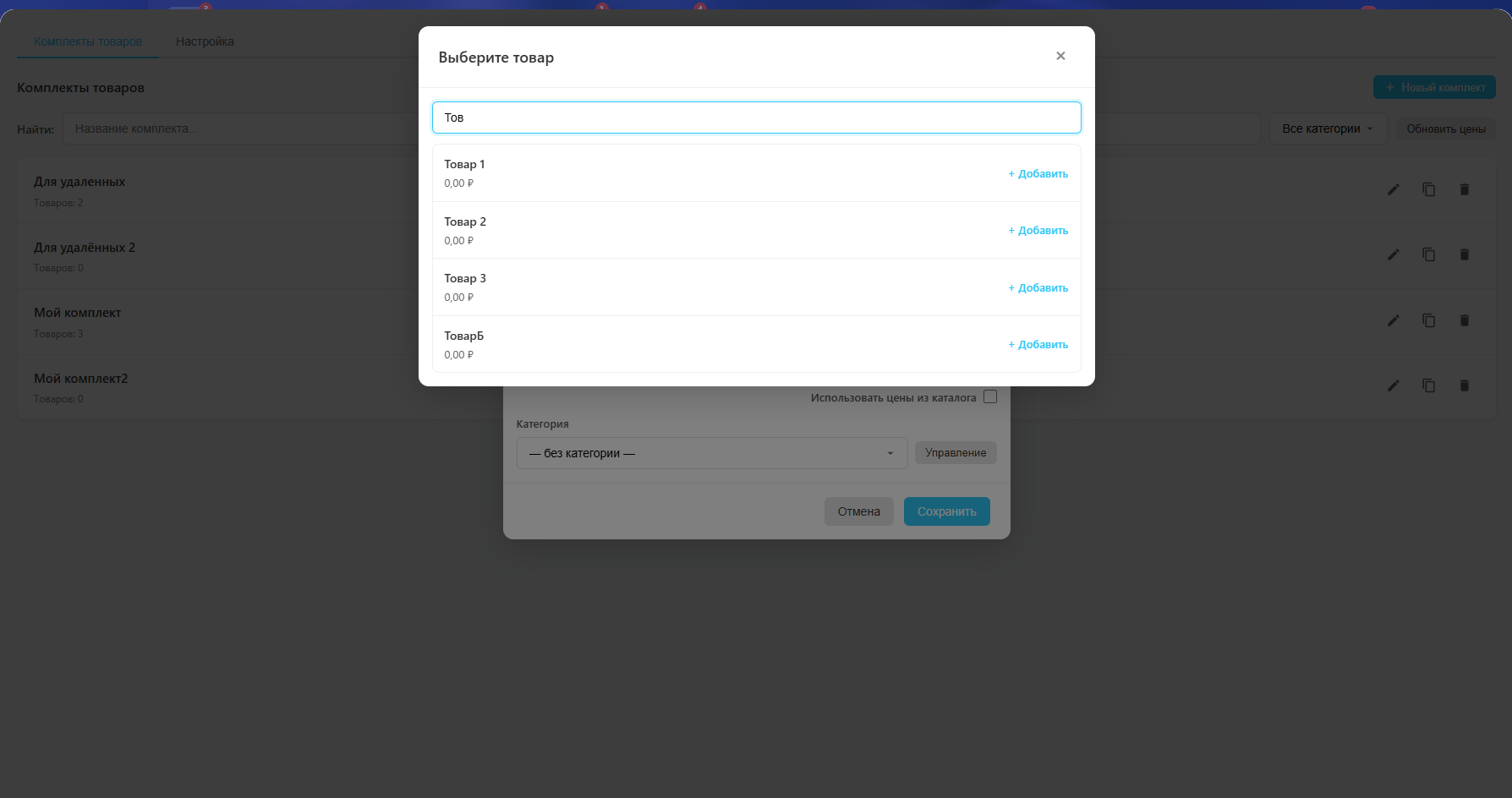
При добавлении товаров в комплект окно подбора открывается мгновенно — даже если в каталоге Битрикс24 больше 1000 позиций. Раньше система пыталась загрузить все товары сразу, что приводило к зависаниям.
Как работает:
Поиск запускается только после ввода минимум 3 символов. Выполняется один запрос к каталогу, который возвращает не более 50 товаров — без пакетной загрузки всех страниц.
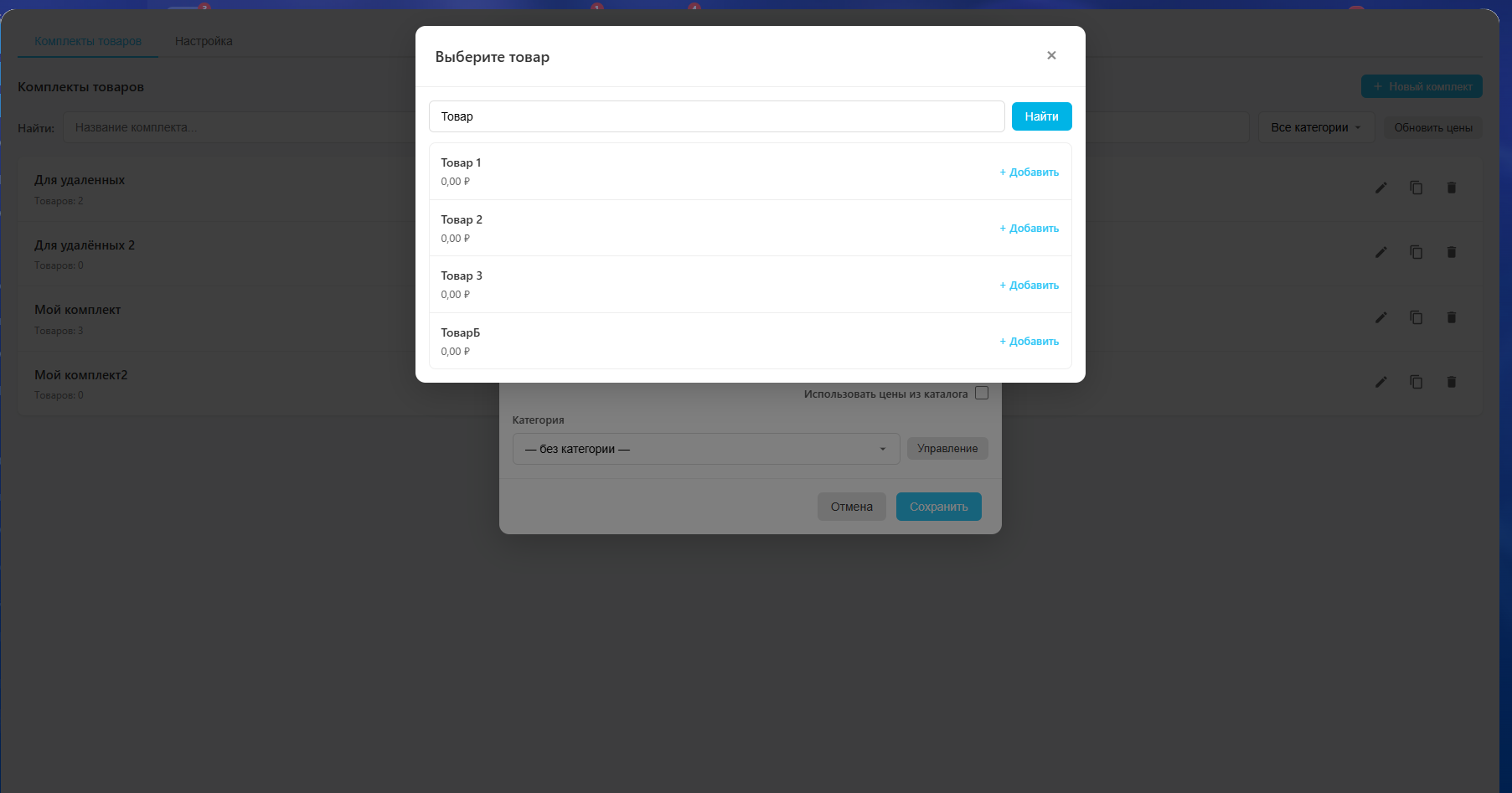
В настройках приложения доступны два режима:
Динамический (включён по умолчанию) — поиск начинается автоматически через паузу после ввода текста.
Ручной — появляется кнопка «Найти», поиск запускается только по клику или Enter. Удобно при медленном интернете.
Настройка сохраняется в браузере и действует индивидуально для каждого пользователя.
Если товар не найден — вы увидите подсказку «Товары не найдены». При ошибке соединения — «Ошибка загрузки каталога». Все остальные функции (цены, единицы измерения, торговые предложения) работают как раньше.
Если в шаблоне включена опция «Использовать цены из каталога», и в комплекте есть товар, у которого в каталоге настроено несколько торговых предложений (размер, цвет, комплектация и т. п.), — при нажатии «Добавить» в сделку попадут все торговые предложения этого товара отдельными строками.
Почему так:
Торговые предложения — это самостоятельные позиции каталога с собственными ценами и остатками. При использовании цен из каталога приложение добавляет каждое предложение отдельно, чтобы корректно отразить цену и остаток на складе.
Если опция «Использовать цены из каталога» выключена:
В сделку добавляется одна строка с фиксированной ценой из шаблона, без разворачивания по торговым предложениям.
Вы заранее определяете:
- какие товары входят в предложение
- сколько единиц нужно добавить
- какая цена используется
Для добавления товаров из шаблона нужно нажать кнопку Добавить и в сделку автоматически переносятся все товарные позиции.
Это позволяет использовать шаблон сделки с уже подготовленным набором товаров.
Удобно для всей команды продаж
Все созданные шаблоны товаров доступны всем пользователям CRM.
Менеджеры могут:
- использовать готовые комплекты
- создавать новые наборы товаров
- редактировать существующие шаблоны
Это помогает стандартизировать предложения и ускоряет работу отдела продаж.
Когда приложение особенно полезноПродажа пакетов услуг
Создайте набор товаров для типовых договоров:
- обслуживание
- техническая поддержка
- сервисные пакеты
Менеджер сможет быстро добавить весь комплект в сделку.
Продажа оборудованияСоздайте несколько комплектов товаров:
- базовый
- стандартный
- премиум
Менеджеру останется только выбрать нужный вариант.
Типовые коммерческие предложенияИспользуйте шаблоны товаров CRM, чтобы быстро формировать предложения для клиентов.
Все товары в сделке будут добавлены автоматически.
Что даёт приложение ?Использование шаблонов товаров помогает:
- ускорить создание сделок
- упростить добавление товаров
- избежать ошибок при ручном вводе
- стандартизировать предложения
Теперь добавление товаров в сделку занимает секунды!



История версий
Версия 10
Версия 9
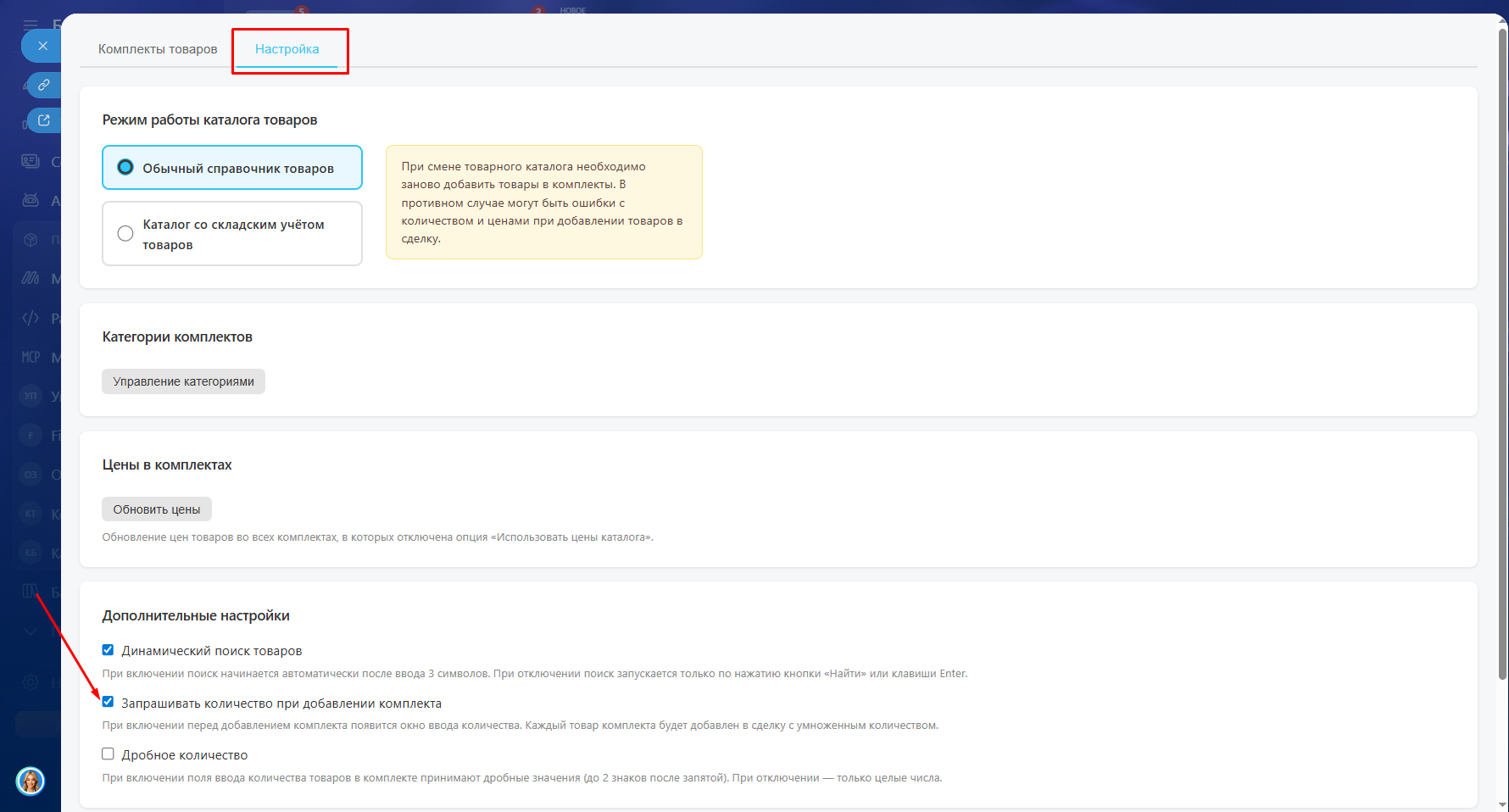
При включённой опции перед добавлением комплекта в сделку открывается диалог, где можно указать количество экземпляров комплекта. Каждый товар из комплекта добавляется в сделку с умноженным количеством: если в комплекте 3 товара и указано количество 5, в сделку попадает 15 единиц товаров суммарно.
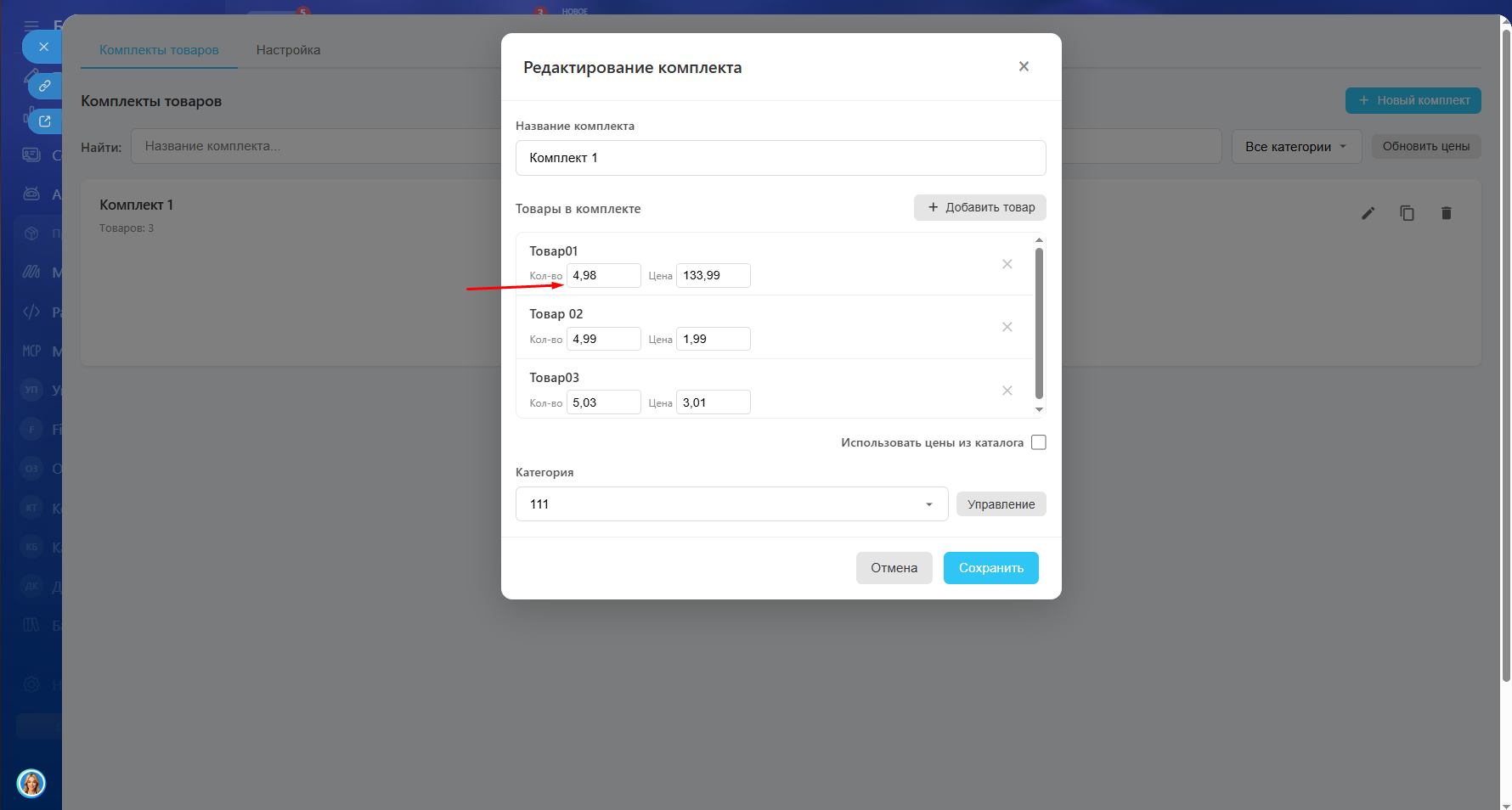
2. В разделе Настройка → Дополнительные настройки появилась опция «Дробное количество».
При включении все поля ввода количества товаров в комплекте начинают принимать дробные значения с точностью до 2 знаков после запятой (например, 1.5 или 0.75). При выключенной опции разрешены только целые числа.
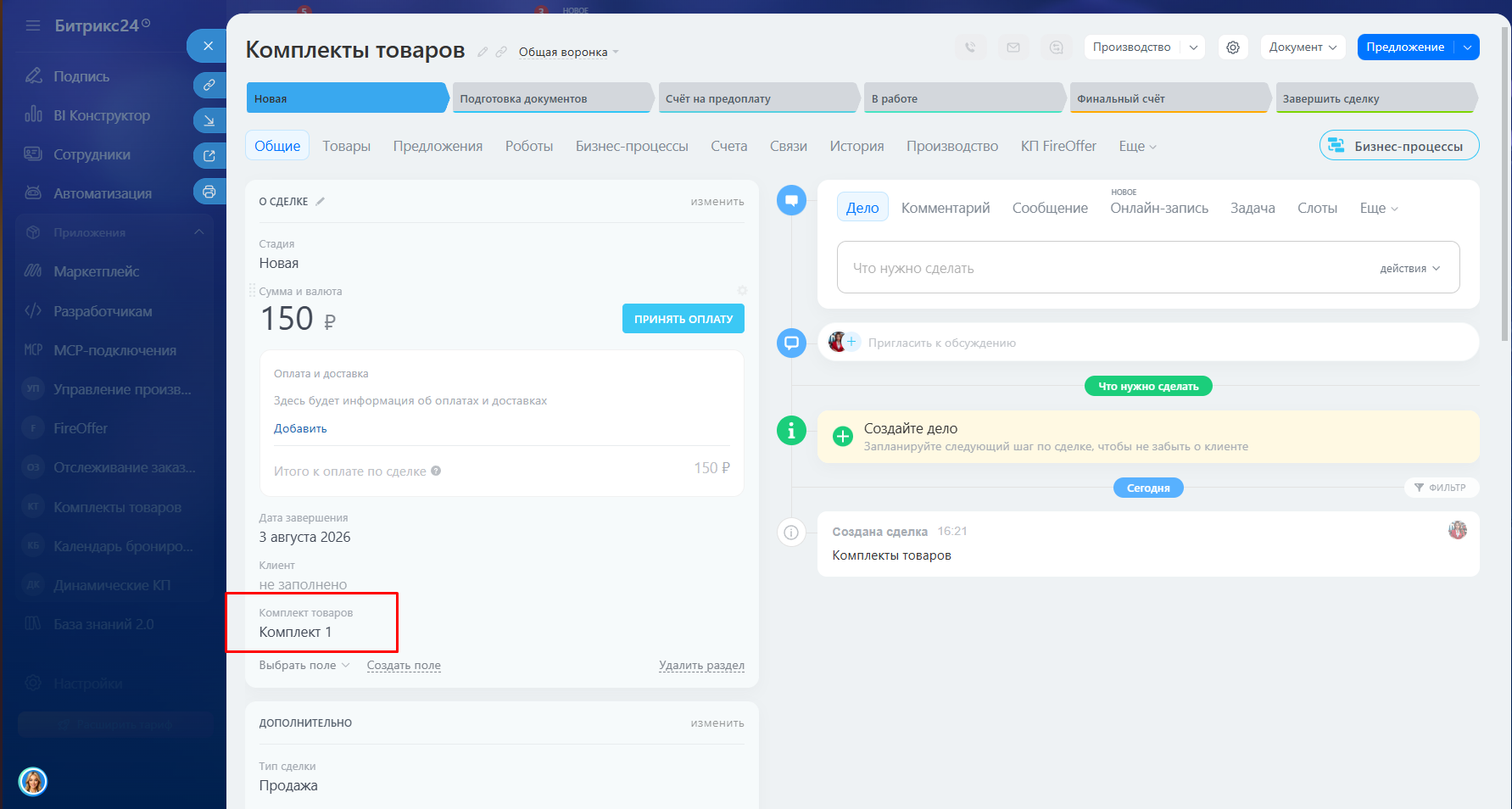
3. В разделе Настройка появился новый блок «Код поля для названия комплекта».
Это позволяет, например, фиксировать в сделке, какой комплект был применён последним, использовать это значение в автоматизациях, отчётах или при выгрузке данных.
Версия 8
2. Добавлена опция "динамический поиск" в настройках приложения, чтобы пользователь сам смог выбрать более комфортный режим: с кнопкой поиска или без.
Версия 7
Версия 6
2. Добавлен быстрый поиск
Версия 5
Версия 4
Версия 3
Версия 2