

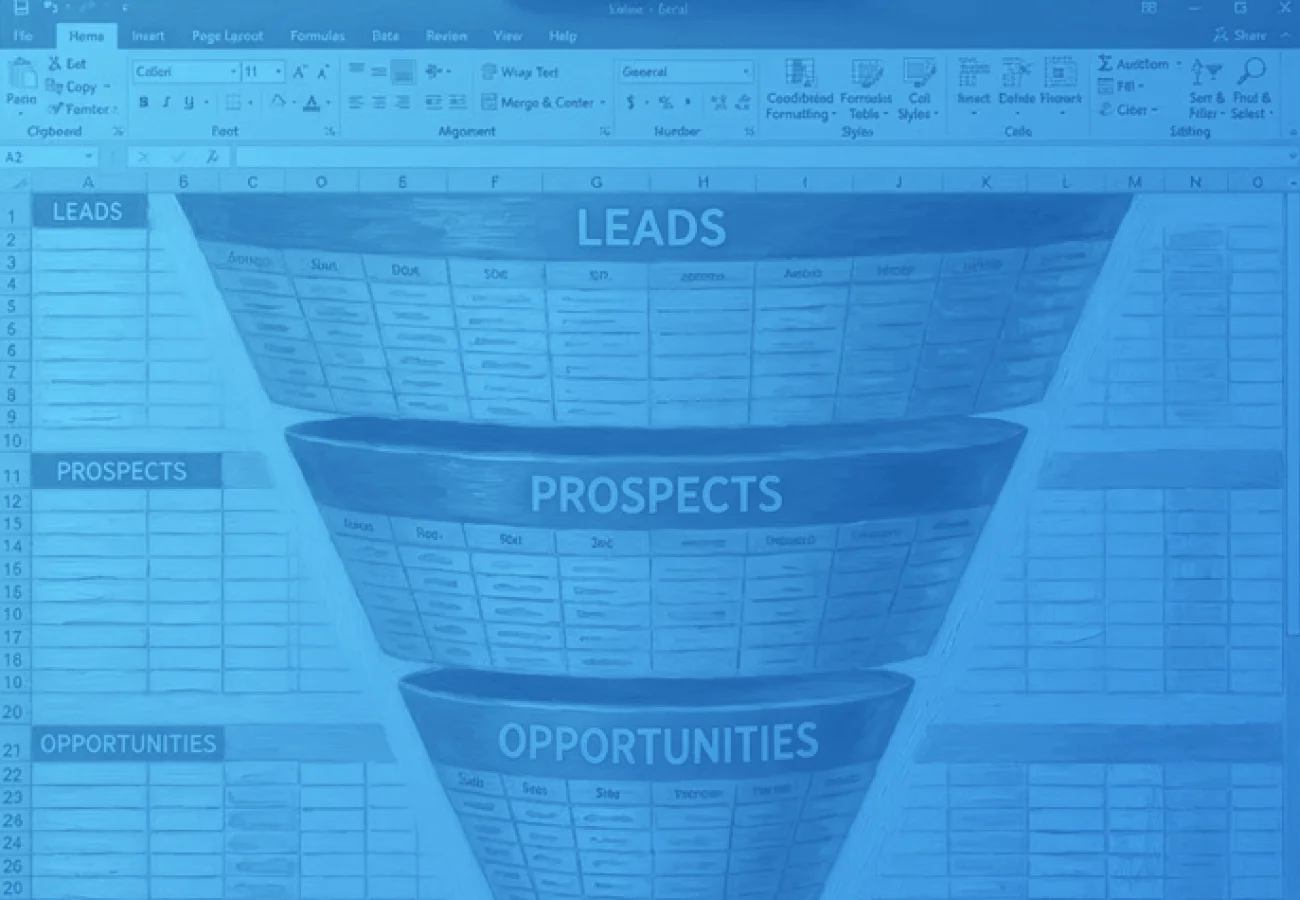
Отчеты показывают, сколько сделок закрыл отдел продаж и какую выручку заработала компания. Но они не отвечают на главный вопрос: на каких этапах и почему уходят клиенты. Воронка продаж помогает отследить путь покупателя от первого контакта до оплаты и увеличить конверсию на каждой стадии.
Визуализировать воронку можно в специальных программах или в электронных таблицах. Последний способ доступен всем, поэтому в статье мы рассмотрим, как построить воронку продаж в Excel.
Создайте CRM бесплатно →

Что такое воронка продаж
Воронка продаж — это визуальная модель, которая отражает путь клиента от первого контакта с компанией до оплаты заказа.
На старте в воронку попадает много потенциальных клиентов: все, кто увидел рекламу, зашел на сайт или ответил на звонок. Но с каждым этапом их становится меньше. Одних не интересует продукт, другим не сразу отвечает менеджер, третьи кладут товар в корзину, но не оформляют заказ. Если компания понимает, как влиять на решения потенциальных покупателей, она увеличивает их конверсию в клиентов.
В классической воронке продаж пять этапов, но обычно их количество зависит от сферы бизнеса. Например:
- В интернет-магазине клиент видит рекламное объявление, переходит на сайт, добавляет товар в корзину и оплачивает.
- В B2B клиент оставляет заявку на сайте. Менеджер по продажам связывается с ним и уточняет запрос, а затем отправляет коммерческое предложение. После этого стороны подписывают договор.
Зачем бизнесу вести воронку продаж в Экселе
Excel — это простой инструмент, который используют сотрудники почти в каждой компании. Его функциональности достаточно, чтобы визуализировать несложную воронку и делать выводы. Например:
- Понимать, где теряются клиенты. Воронка показывает конверсию на каждом этапе. Руководитель отдела продаж видит узкие места и понимает, над чем нужно поработать.
- Проверять гипотезы. Все изменения отражаются на конверсии, поэтому можно анализировать, как действия повлияли на показатели.
- Отслеживать динамику. Отчеты по воронке за разные периоды показывают, как меняется поведение покупателей. По ним можно наблюдать долгосрочные тренды — например, сезонное падение спроса — и корректировать маркетинговую стратегию.
- Строить прогнозы на основе данных. Если известна средняя конверсия каждого этапа, несложно рассчитать, сколько лидов надо получить, чтобы в конце они превратились в нужное количество заказов. На основе этого можно формировать маркетинговую стратегию, планировать рекламный бюджет и составлять реалистичный план продаж.
Эксель подойдет, если компания только начинает работу или выстраивает отдел продаж, тестирует структуру воронки или хочет быстро анализировать конверсию.
Как подготовить данные для воронки продаж в Excel
Воронка визуализирует данные, которые уже есть у бизнеса. Поэтому до того, как ее создать, информацию нужно собрать и структурировать.
1. Определите этапы воронки. В интернет-магазине они могут выглядеть так: пользователь увидел рекламное объявление, перешел на сайт, положил товар в корзину, оформил заказ и оплатил.
2. Соберите данные по каждому этапу. Это нужно, чтобы понять, сколько клиентов до него дошло: увидели рекламу, перешли на сайт, оставили заявку. Где взять информацию:
- количество показов и переходов — в рекламном кабинете соцсети или в «Яндекс Метрике»;
- количество заявок и звонков — в таблице продаж;
- количество выставленных счетов и закрытых сделок — у менеджеров, в бухгалтерии или в таблице продаж.
Как построить воронку продаж в таблице Excel
Инструкция ниже подходит для всех версий таблиц, включая старые. Разбираем универсальный способ, как нарисовать воронку продаж в Excel через линейчатую диаграмму с накоплением.
Шаг 1. Занесите данные в таблицу
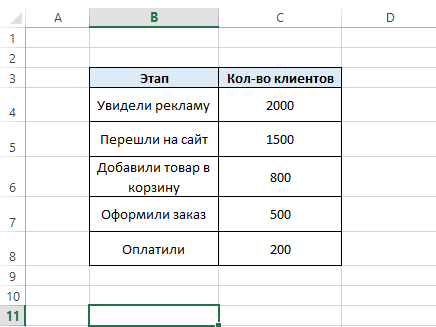
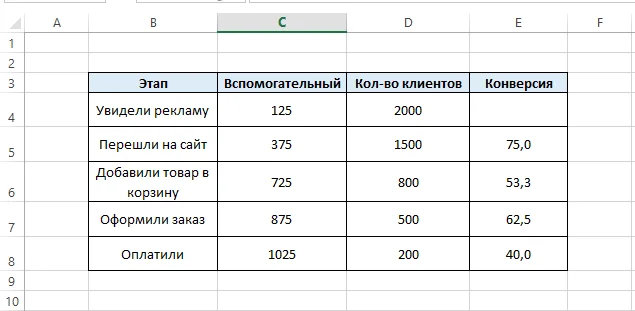
Создайте таблицу с двумя колонками: «Этап» и «Количество клиентов». Перечислите этапы вашей воронки продаж и добавьте цифры за месяц. Например, из таблицы ниже понятно, что рекламу увидели 2000 человек, а купили товар — 200 человек.
Шаг 2. Рассчитайте конверсию каждого этапа
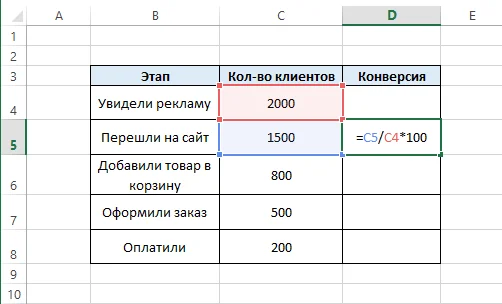
Добавьте третий столбец и назовите его «Конверсия». Чтобы ее посчитать, разделите данные из второго этапа на показатели первого и умножьте на 100%, затем данные из третьего разделите на второй и так далее. В Excel для этого можно использовать формулу деления значений из ячеек:
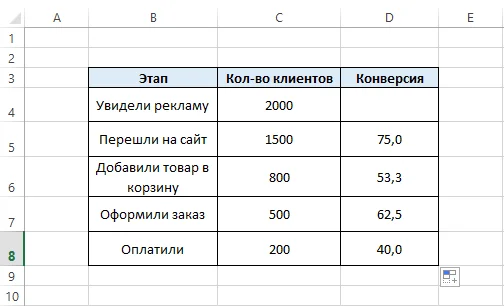
За крестик в правом нижнем углу ячейки с формулой протяните ее значение вниз на весь столбец, чтобы не делать это каждый раз заново:
Шаг 3. Постройте диаграмму
Чтобы воронка была наглядной, добавьте в таблицу вспомогательный столбец между колонками «Этап» и «Количество клиентов». В первую ячейку впишите формулу, которая поможет отображать слои в нужном формате в виде воронки. В нашем примере формула выглядит так: =($D$4*1,5-D4)/2. Если в вашей таблице раздел «Количество клиентов» расположен в столбце с другой буквой, используйте ее. Протяните формулу на все ячейки:
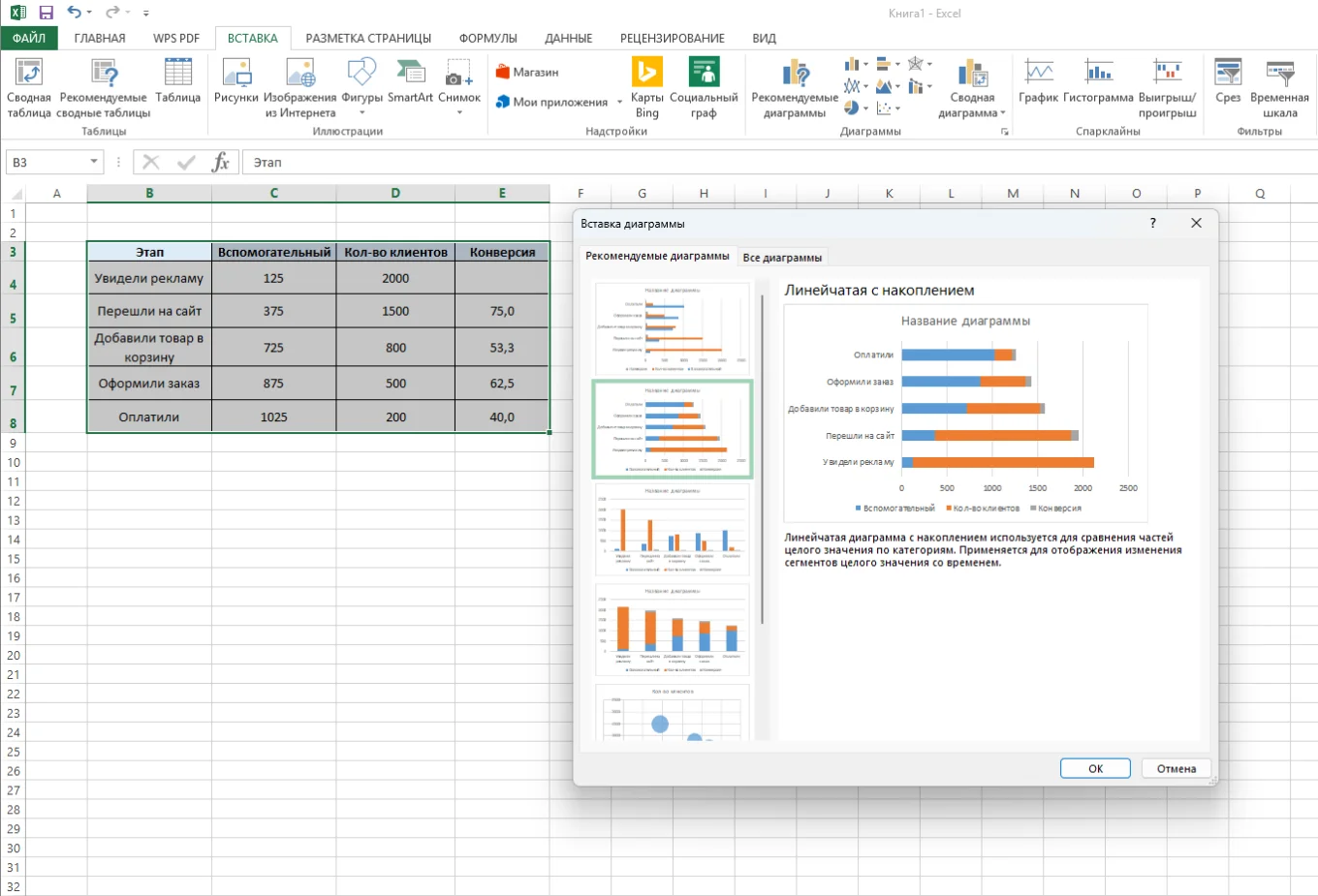
Теперь выделите таблицу и выберите в верхней панели инструментов вкладку «Вставка», а затем «Линейчатая диаграмма с накоплением».
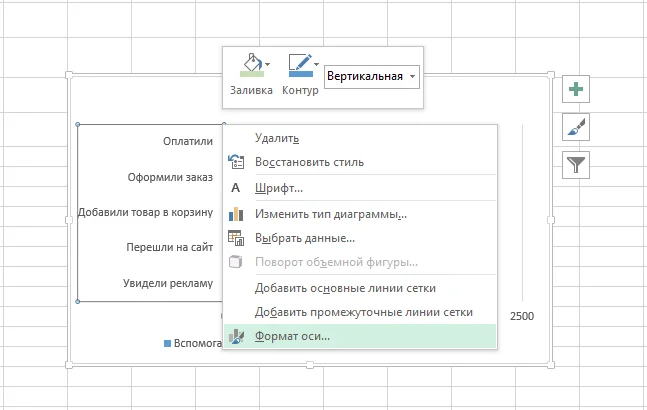
По умолчанию Excel делает воронку перевернутой. Чтобы показать этапы от большего к меньшему, кликните на их названия и выберите «Формат оси».
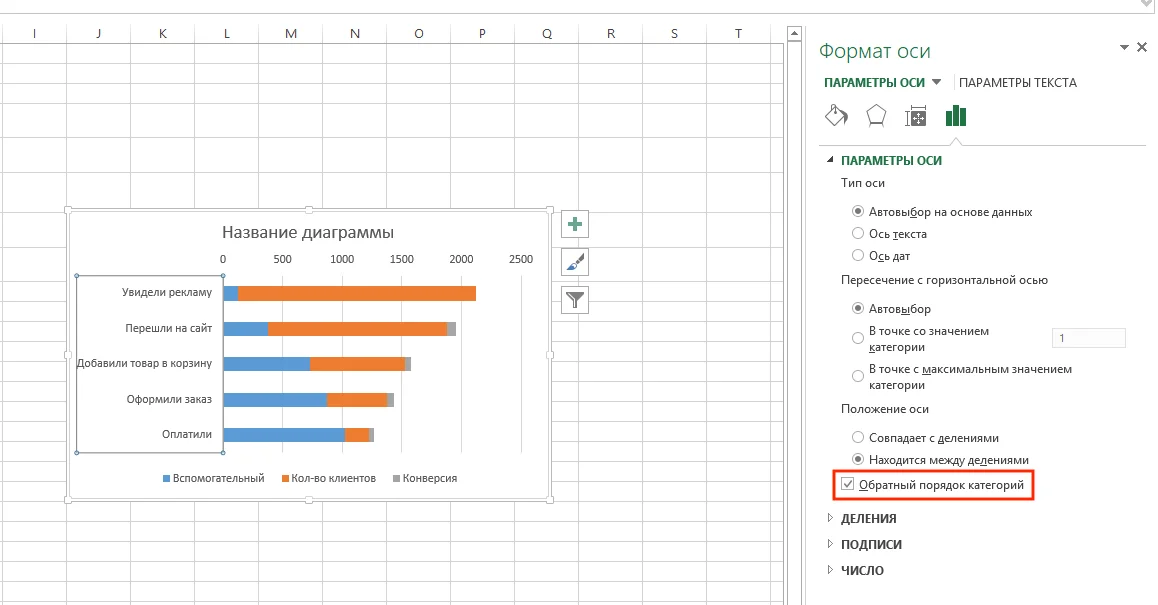
А затем поставьте галочку в пункте «Обратный порядок категорий».
Шаг 4. Настройте внешний вид
То, что выделено оранжевым, — это и есть воронка. Остальные цвета можно сделать прозрачными. Для этого кликните на цветной блок слева и выберите «Заливка» → «Нет заливки». То же самое сделайте с цветными блоками справа.
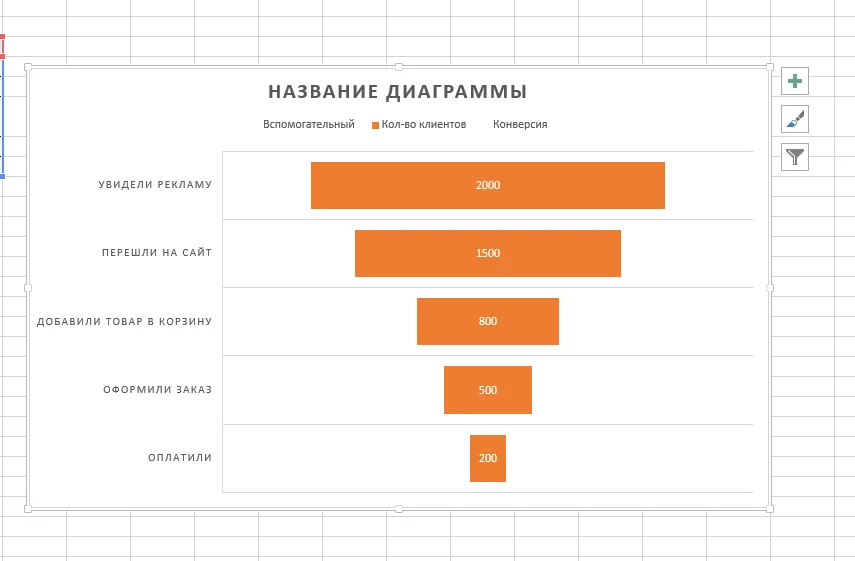
По такому же алгоритму можно изменить цвет диаграммы или сделать ее объемной.
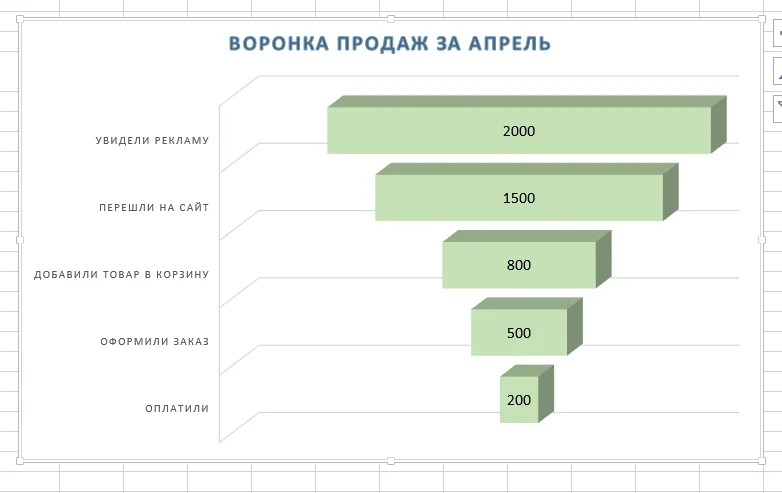
Когда вы будете менять цифры в таблице, диаграмма будет обновляться автоматически. Чтобы сэкономить время, сохраняйте шаблоны воронки продаж для разных продуктов или периодов.
Excel — простой и доступный инструмент, но часто его возможностей не хватает. Например, компании приходится вручную собирать данные для воронки из разных источников. На это нужно время, а еще есть риск ошибиться и получить недостоверную картину. Поэтому удобнее работать в CRM. Например, Битрикс24 автоматически фиксирует клиентов на каждом этапе сделки и строит воронку без ручного заполнения таблиц. Данные обновляются в режиме реального времени по мере продвижения сделок.
и автоматизируйте продажи с AI.
Какие еще способы визуализации воронки есть в Excel
Линейчатая диаграмма с накоплением — универсальный, но не единственный способ построить воронку. В зависимости от задачи и версии Excel есть еще два варианта.
Встроенная диаграмма «Воронка»
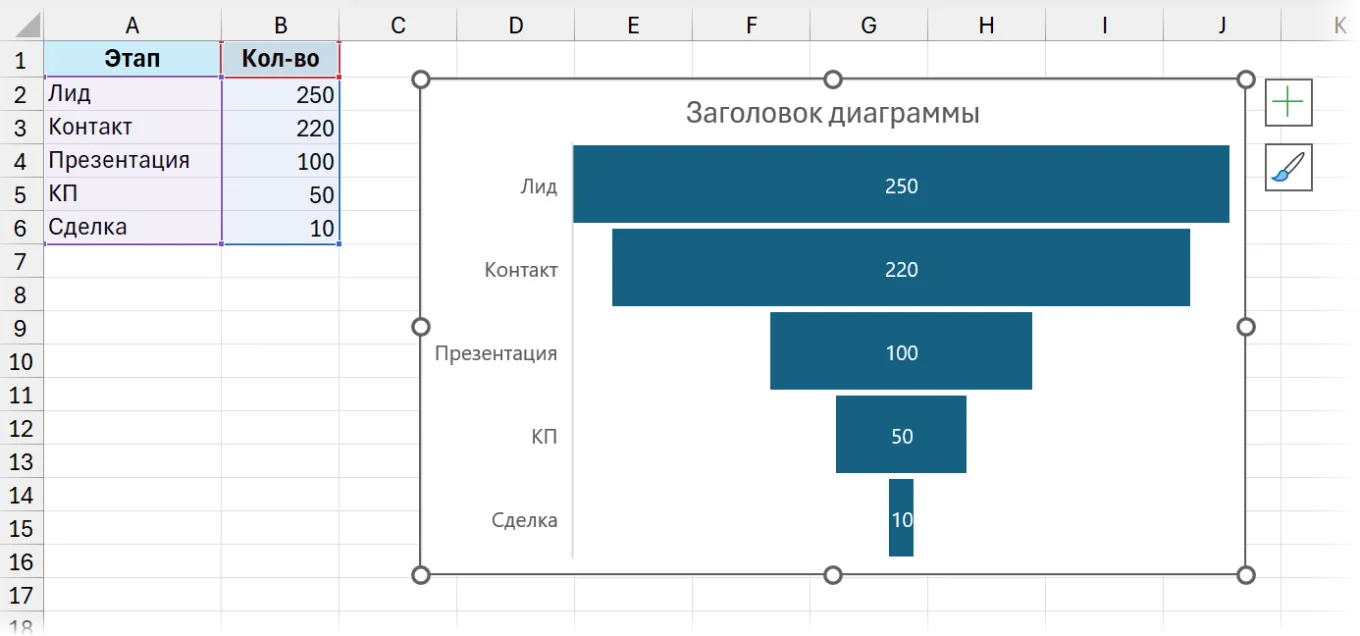
Работает в версии Excel 2016 и новее. Чтобы построить воронку, выделите таблицу с этапами и значениями, перейдите на вкладку «Вставка» и выберите тип «Воронка» — Excel построит диаграмму автоматически. Преимущество варианта в том, что воронку можно сделать в два клика.
SmartArt-пирамида
Есть в любых версиях Excel. Чтобы сделать такую воронку, перейдите на вкладку «Вставка», затем «SmartArt», потом выберите перевернутую пирамиду и подпишите этапы.
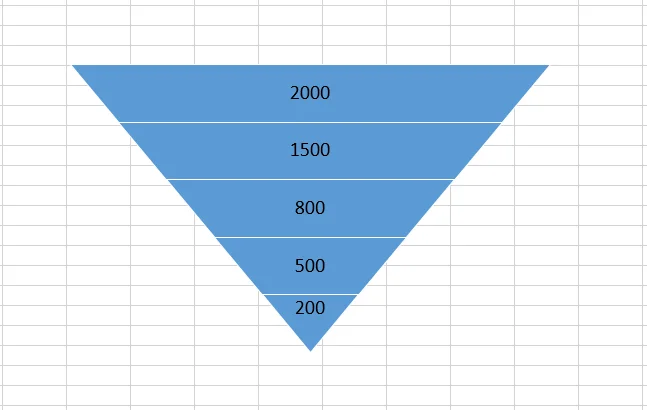
Главное отличие воронки SmartArt от диаграммы в том, что размер этапов не зависит от данных. Например, если в мае на первом этапе воронки было 2000 человек, на втором 1500, а в июне — 3000 и 500, воронка останется такой же формы.
Какой шаблон воронки продаж в Excel выбрать, зависит от задачи.
- Встроенная диаграмма «Воронка» подходит, если позволяет версия Excel и нужно быстро построить модель.
- Линейчатая с накоплением пригодится, если важна гибкость в настройке или вы используете старые версии программы.
- SmartArt — если воронка нужна для презентации, а не для аналитики.
Как сделать воронку продаж динамической
Статичная воронка — это таблица, в которую данные вносят вручную каждый раз, когда нужно обновить информацию. Динамическая воронка обновляется сама, когда пользователь меняет исходные данные.
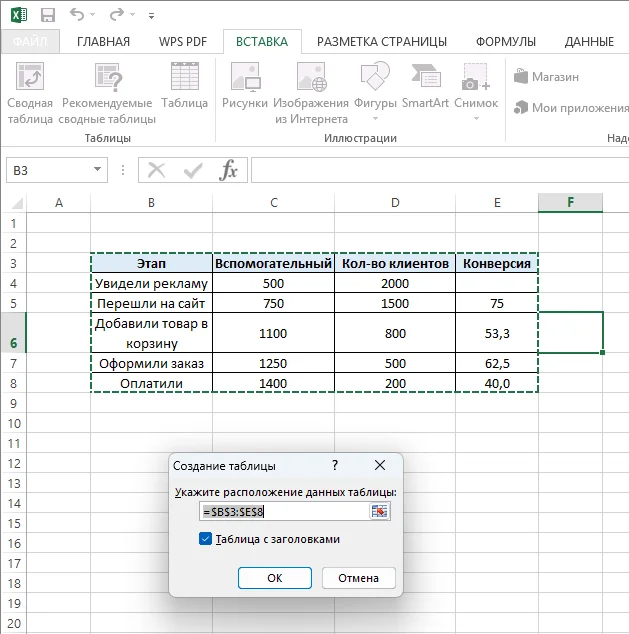
Самый простой способ добавить динамику — сделать «умную таблицу». Для этого в панели инструментов выберите вкладку «Вставка», нажмите «Таблица» и подтвердите действие в появившемся окне.
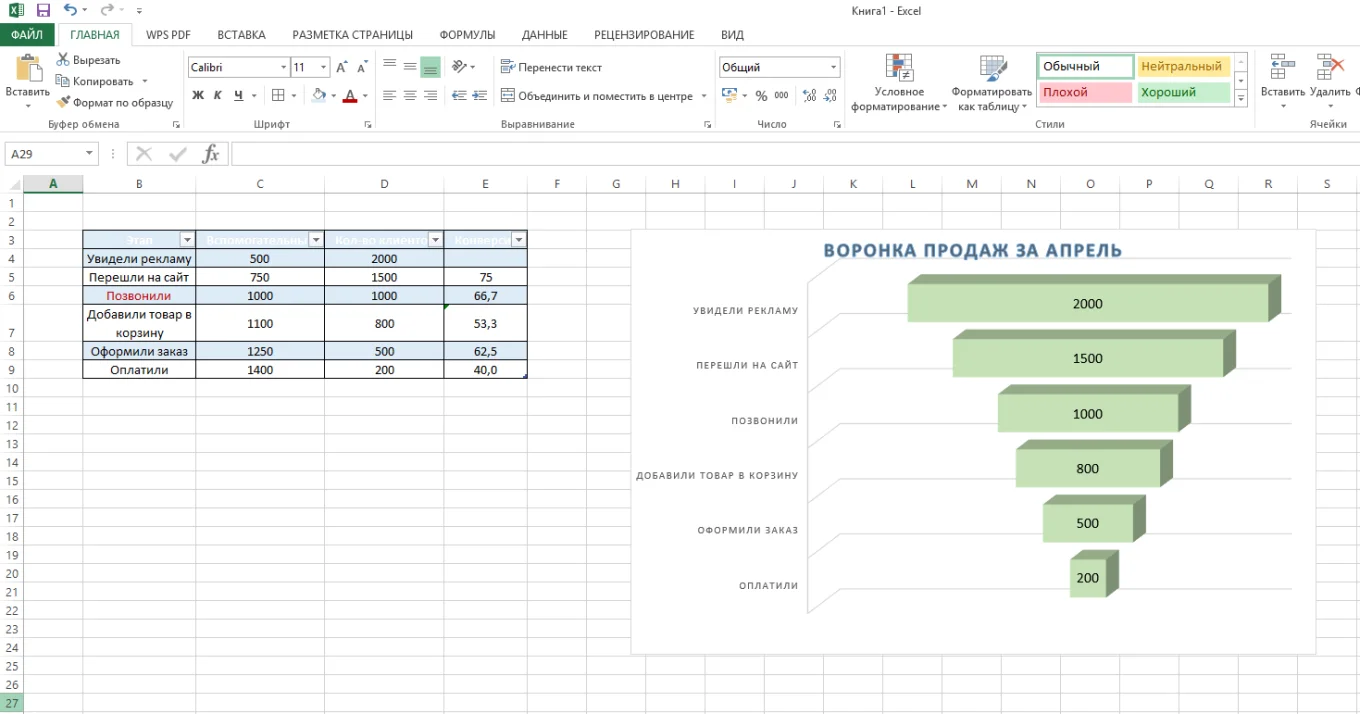
Теперь, когда пользователь меняет названия этапов, убирает или добавляет новые, воронка меняется автоматически. Например, вам нужно понять, сколько человек позвонили после того, как увидели товар на сайте. Добавьте новую строку в таблицу, впишите название этапа и цифры — в воронке сразу появится новый слой.

Частые вопросы
Зависит от длины цикла сделки. В сфере B2C с коротким циклом воронку стоит обновлять каждую неделю. В B2B, где сделка занимает несколько недель или месяцев, достаточно обновлять раз в месяц. Главное — делать это регулярно, чтобы вовремя отслеживать динамику и замечать узкие места.
В Excel данные вносят вручную: нужно регулярно выгружать цифры из разных источников, сводить их в таблицу и обновлять диаграмму.
В CRM воронка обновляется автоматически, когда меняется статус сделки. Как только менеджер переводит сделку на новый этап, система пересчитывает конверсию. Дополнительно в CRM можно создавать воронки по разным параметрам, например по конкретному менеджеру, продукту, периоду или каналу привлечения.
Поэтому диаграмма воронки продаж в Excel — подходящий инструмент для тех, кто хочет анализировать продажи на самом простом уровне. Если нужно больше возможностей, лучше сразу начинать с CRM.
Что в итоге
- Воронка продаж показывает количество клиентов на каждом этапе — от первого контакта до сделки — и помогает находить шаги с наибольшим оттоком.
- В Excel есть три способа построить воронку продаж:
1. Через линейчатую диаграмму с накоплением. Инструмент есть во всех версиях Excel, а воронку можно сделать за полчаса.
2. Использовать диаграмму «Воронка» — доступна в Excel 2016 и новее. Воронку получится собрать практически в два клика.
3. Использовать SmartArt и фигуру «Перевернутая пирамида». Самый быстрый способ, но воронка получается не очень наглядной. - Строить воронки продаж в Excel удобно, если:
1. Вы только начинаете бизнес или запускаете полноценный отдел продаж на двух-трех менеджеров.
2. Процессы продаж еще не выстроены, вы экспериментируете с этапами и структурой воронки.
3. Для разовой аналитики, чтобы быстро оценить текущую конверсию или спланировать продажи. - Если же вы хотите автоматизировать продажи и видеть актуальную информацию в любой момент, лучше использовать CRM.