-
Оценка
-
Установок363
-
Разработчик


Описание
Когда по клиенту или сделке ведётся несколько задач, менеджеру и руководителю важно видеть их статусы, ответственных и сроки в контексте этой работы. «Просмотр задач в сделках и лидах» добавляет в карточку CRM Битрикс24 вкладку «Привязанные задачи»: выбирайте нужные колонки, находите записи, раскрывайте подзадачи и выгружайте отобранный список в CSV.
Основные сценарии
Частые вопросы
Почему в карточке нет задач?
Проверьте, что задачи связаны именно с открытой карточкой CRM и доступны вам. Уберите условия поиска и фильтры, затем нажмите «Обновить». Приложение не создаёт привязки автоматически.
Почему отбор по сроку или постановщику не находит нужные задачи?
Добавьте соответствующую колонку через кнопку «Колонки»: «Срок» или «Постановщик». Сохраните выбор и повторите отбор — фильтры используют поля загруженного отчёта.
Будут ли мои колонки сохранены?
Да. После нажатия «Сохранить» выбранный состав колонок применяется для текущего пользователя на портале.
Какие подзадачи попадут в CSV?
При включённом переключателе «Подзадачи» файл включает подходящие подзадачи вместе с родительскими строками. Ручное раскрытие строки не влияет на выгрузку; выбранные колонки, отбор и сортировка учитываются.
Как включить отчёт в смарт-процессе?
Откройте приложение, выберите нужные типы в блоке «Смарт-процессы» и нажмите «Сохранить». Затем откройте карточку элемента выбранного типа и перейдите на вкладку «Привязанные задачи».
Как выглядит отчёт
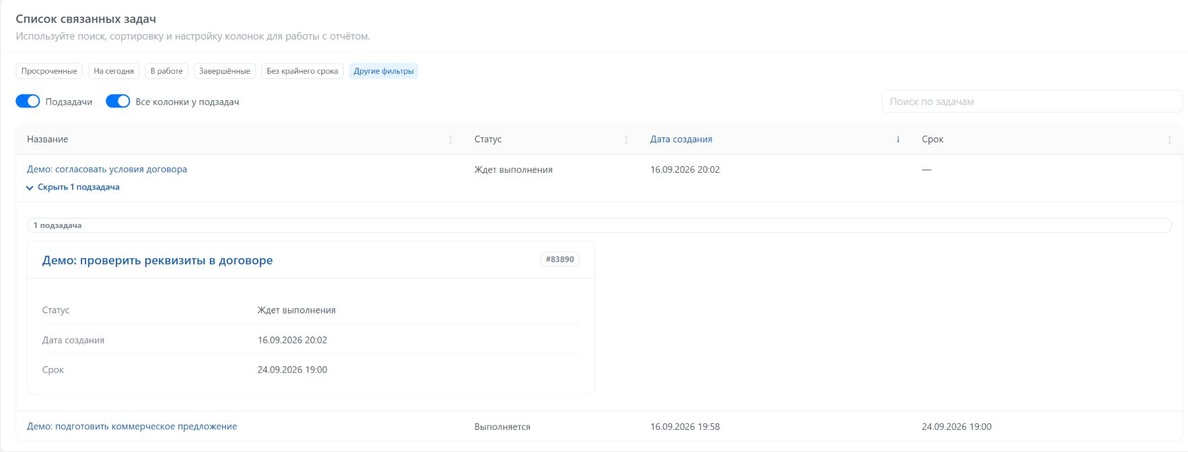
На скриншотах показаны демонстрационные задачи. Персональные колонки скрыты.
Таблица связанных задач

Дополнительные фильтры

Подзадачи рядом с основной задачей
Основные сценарии
- Посмотреть задачи по текущей карточке. Откройте вкладку «Привязанные задачи», чтобы получить таблицу уже связанных задач со статусами и ответственными. Нужную задачу можно открыть по ссылке из отчёта и перейти к её подробностям в Битрикс24.
- Оставить в списке нужные задачи. Используйте поиск, быстрые фильтры и дополнительные условия по ответственному, постановщику, проекту и срокам. Получится список для конкретного разбора: например, задачи выбранного сотрудника или незавершённые задачи со сроком на сегодня. Перед отбором добавьте в таблицу поля, по которым будете фильтровать.
- Собрать удобную таблицу и раскрыть подзадачи. Выберите колонки и сохраните настройку для себя на портале. Подзадачи можно посмотреть рядом с родительской задачей в компактном виде или со значениями выбранных колонок — сведения остаются в одном отчёте.
- Выгрузить результат для дальнейшей работы. Настройте колонки, отбор и сортировку, затем нажмите «Экспорт CSV». Скачанный файл можно открыть в электронной таблице без ручного переноса строк. При включённом переключателе «Подзадачи» они также попадут в выгрузку с учётом отбора.
- Работать с задачами в других карточках CRM. Помимо сделок и лидов, отчёт предусмотрен в компаниях, контактах, коммерческих предложениях и счетах. Для смарт-процессов выберите нужные типы в настройках приложения — вкладка появится в их карточках.
Частые вопросы
Почему в карточке нет задач?
Проверьте, что задачи связаны именно с открытой карточкой CRM и доступны вам. Уберите условия поиска и фильтры, затем нажмите «Обновить». Приложение не создаёт привязки автоматически.
Почему отбор по сроку или постановщику не находит нужные задачи?
Добавьте соответствующую колонку через кнопку «Колонки»: «Срок» или «Постановщик». Сохраните выбор и повторите отбор — фильтры используют поля загруженного отчёта.
Будут ли мои колонки сохранены?
Да. После нажатия «Сохранить» выбранный состав колонок применяется для текущего пользователя на портале.
Какие подзадачи попадут в CSV?
При включённом переключателе «Подзадачи» файл включает подходящие подзадачи вместе с родительскими строками. Ручное раскрытие строки не влияет на выгрузку; выбранные колонки, отбор и сортировка учитываются.
Как включить отчёт в смарт-процессе?
Откройте приложение, выберите нужные типы в блоке «Смарт-процессы» и нажмите «Сохранить». Затем откройте карточку элемента выбранного типа и перейдите на вкладку «Привязанные задачи».
Как выглядит отчёт
На скриншотах показаны демонстрационные задачи. Персональные колонки скрыты.
Таблица связанных задач
Дополнительные фильтры
Подзадачи рядом с основной задачей


История версий
Версия 8
Приложение теперь на новом движке
24.03.2026
Версия 7
Теперь столбцы в таблице можно настроить.
24.02.2025
Версия 6
Перевели приложение на новый движок
22.02.2022
Версия 5
По просьбам трудящихся добавили новые столбцы в таблицу
17.08.2021
Версия 4
Добавили открытие задач в слайдере
12.08.2021
Версия 3
Оптимизация кода
31.05.2021
Версия 2
1. Добавили отображение задач в контактах
2. Добавили отображение задач в компаниях
2. Добавили отображение задач в компаниях
16.04.2021