.png)
Синхронизация с 1С:Автосервис
Связь с 1С:Автосервис - клиенты, авто, история в одном окне!
-
Оценка
-
Установок9
-
Разработчик


Описание
С помощью данного приложения вы можете решить задачу синхронизации и взаимодействия между 1С:Автосервис 8 и Битрикс24.

Приложение даёт возможность:
Создание контрагентов в 1С:Автосервис 8
Расширение на стороне 1С:Предприятие 8 будет запрашивать от приложения на стороне Битрикс24 новые компании и новые контакты, но с заданными в настройках ограничением по времени создания. При появлении новых элементов CRM в вашей программе 1С будут создаваться новые Контрагенты и новые Контакты.
Учитывайте следующие правила синхронизации данных по клиентам:
Таким образом, для того, чтобы данные из Битрикс24 стали актуальны в информационной базе 1С:Автосервис 8 необходимо:
Просмотр автомобилей клиента в Битрикс24
Для просмотра данных по автомобилям клиента или контакта откройте подробную карточку CRM и перейдите на вкладку 1С:Автосервис. Если не видите вкладку в основном списке, значит она скрыта в меню Ещё. Также на эту вкладку можно перейти через верхнее выпадающее меню, которое находится слева от кнопки настройки (шестеренка). При переходе в данный раздел 1С:Автосервис, вы увидите две внутренние вкладки "Автомобили" и "Документы".
Данные в этом разделе - подтягиваются непосредственно из информационной базы 1С:Автосервис 8 в реальном времени.
Если не отображаются данные, значит с данным клиентом (компания или контакт) нет синхронизации.
Просмотр истории обслуживания клиента в Битрикс24
Находясь во встройке 1С:Автосервис нужно переключиться во вкладку Документы в которой подгрузятся документы по истории обслуживания клиента. Обратите внимание, что количество получаемых документов (одна строка = один документ) настраивается в расширении для 1С:Предприятие 8.
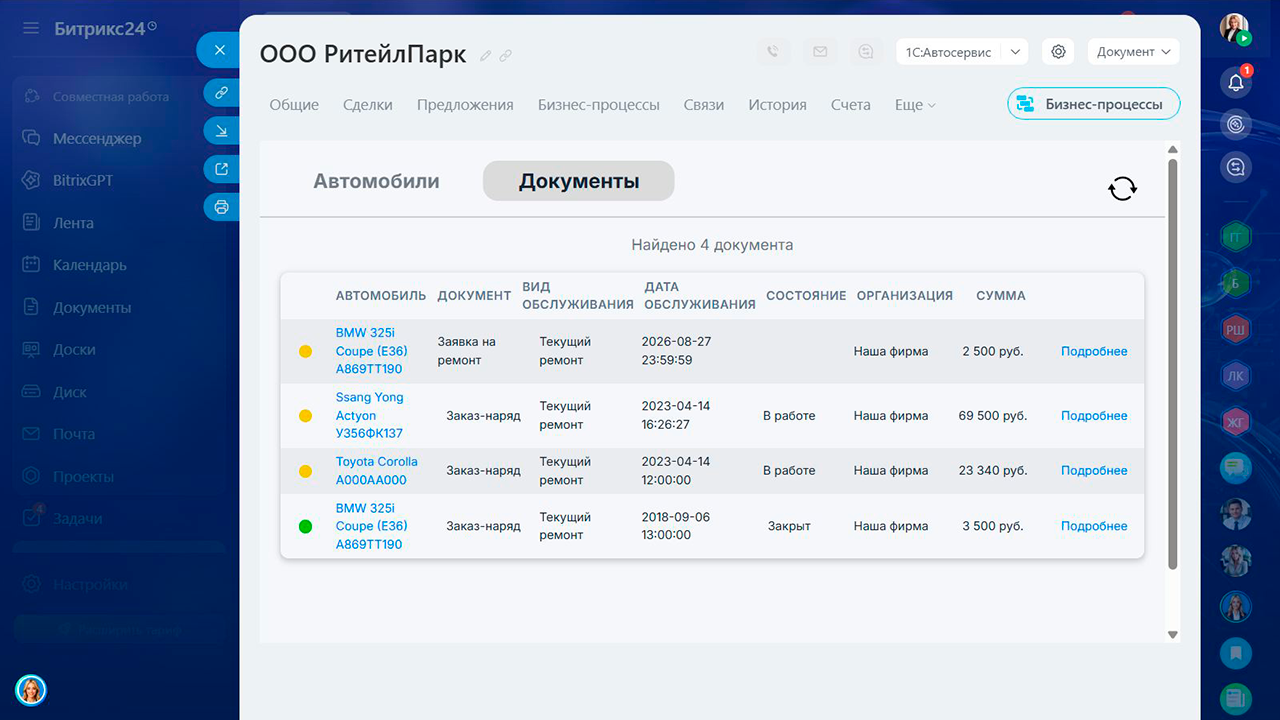
Для получения дополнительной информации по документу необходимо нажать гиперссылку Дополнительно в строке с документом.
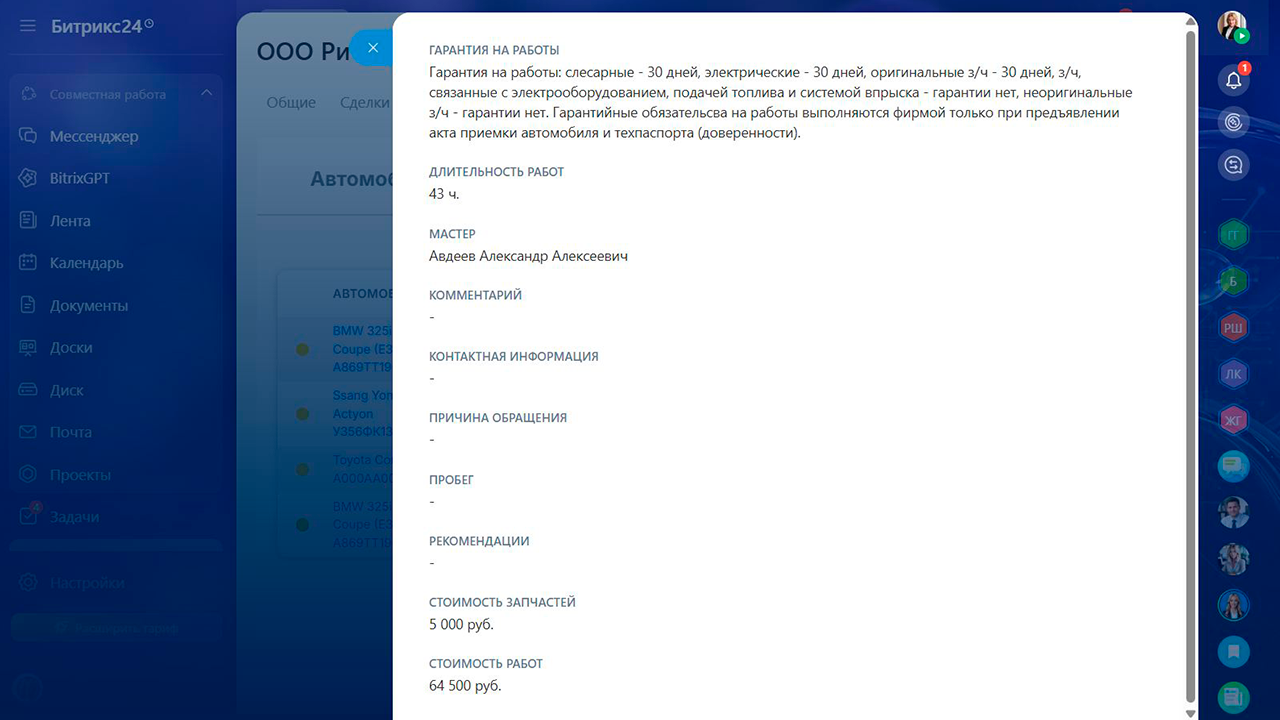
Расширение для 1С:Автосервис 8
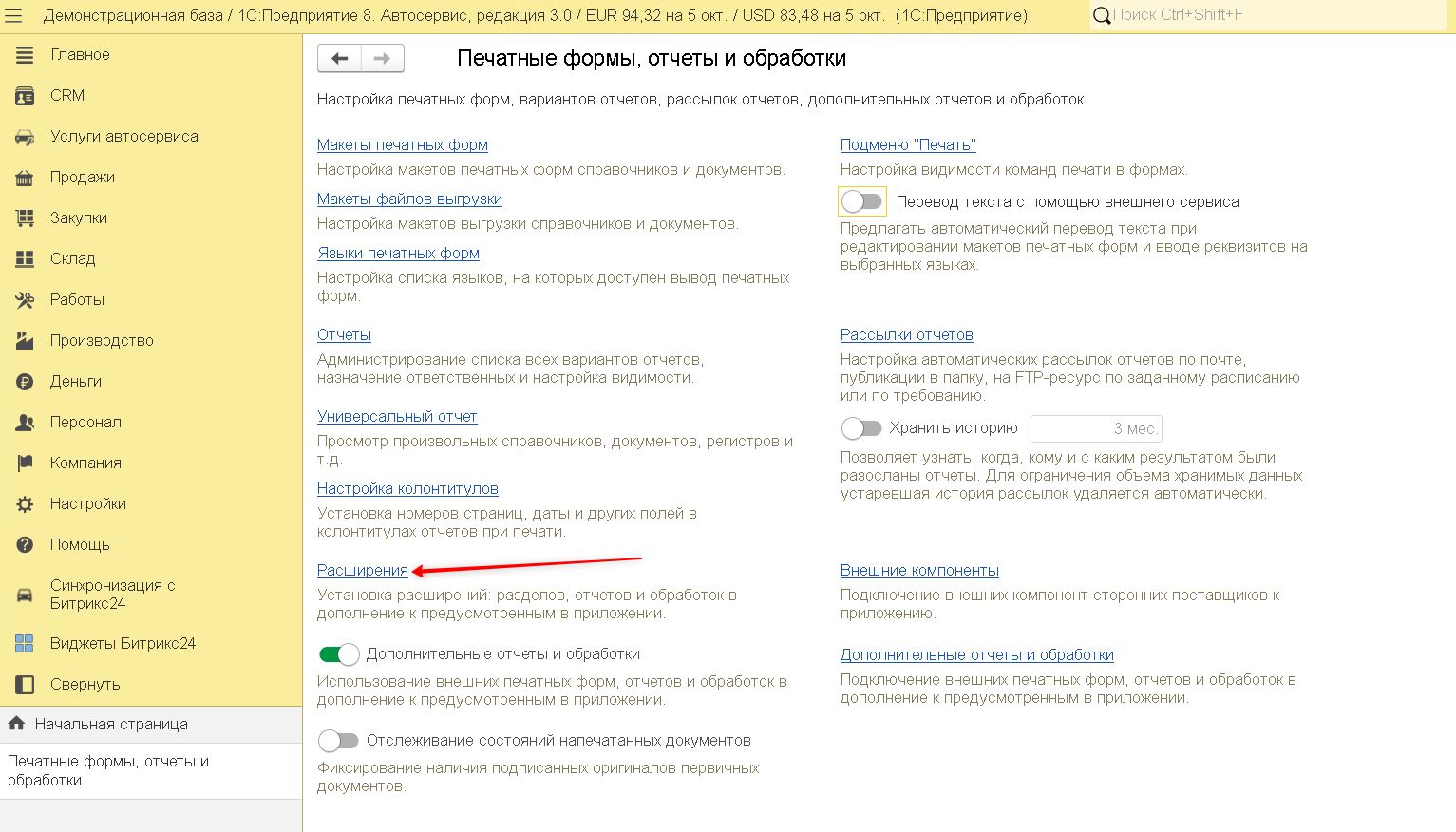
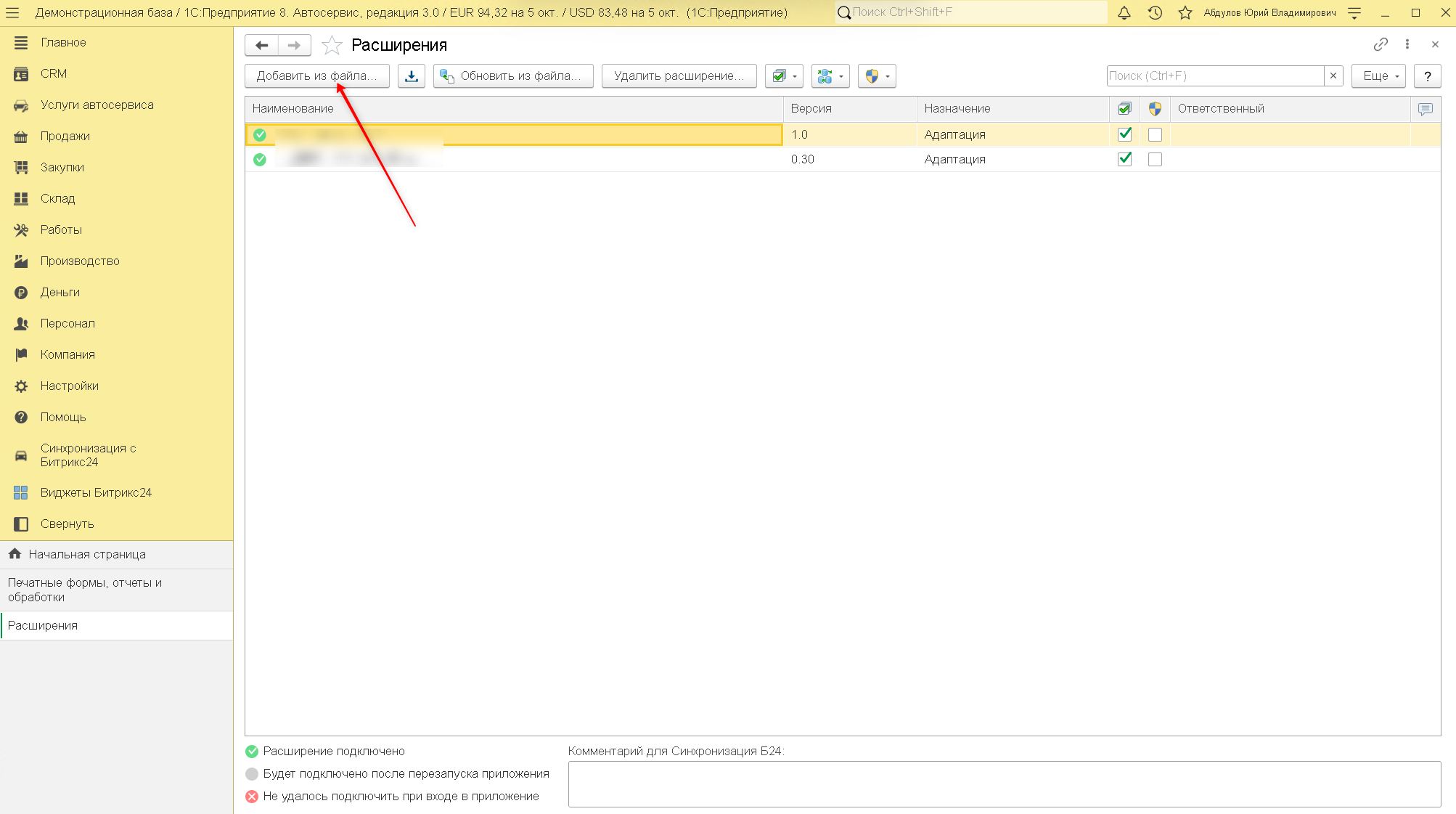
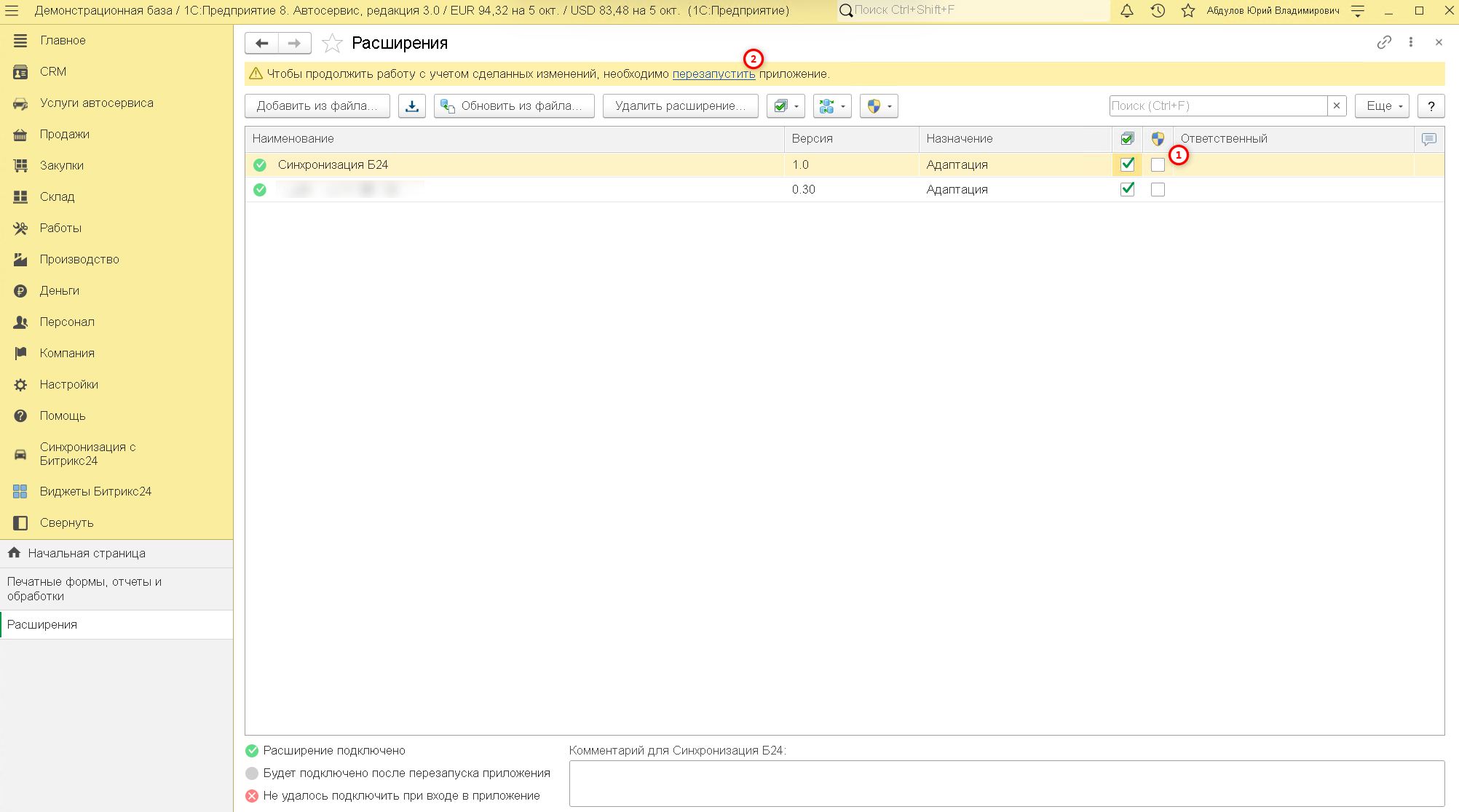
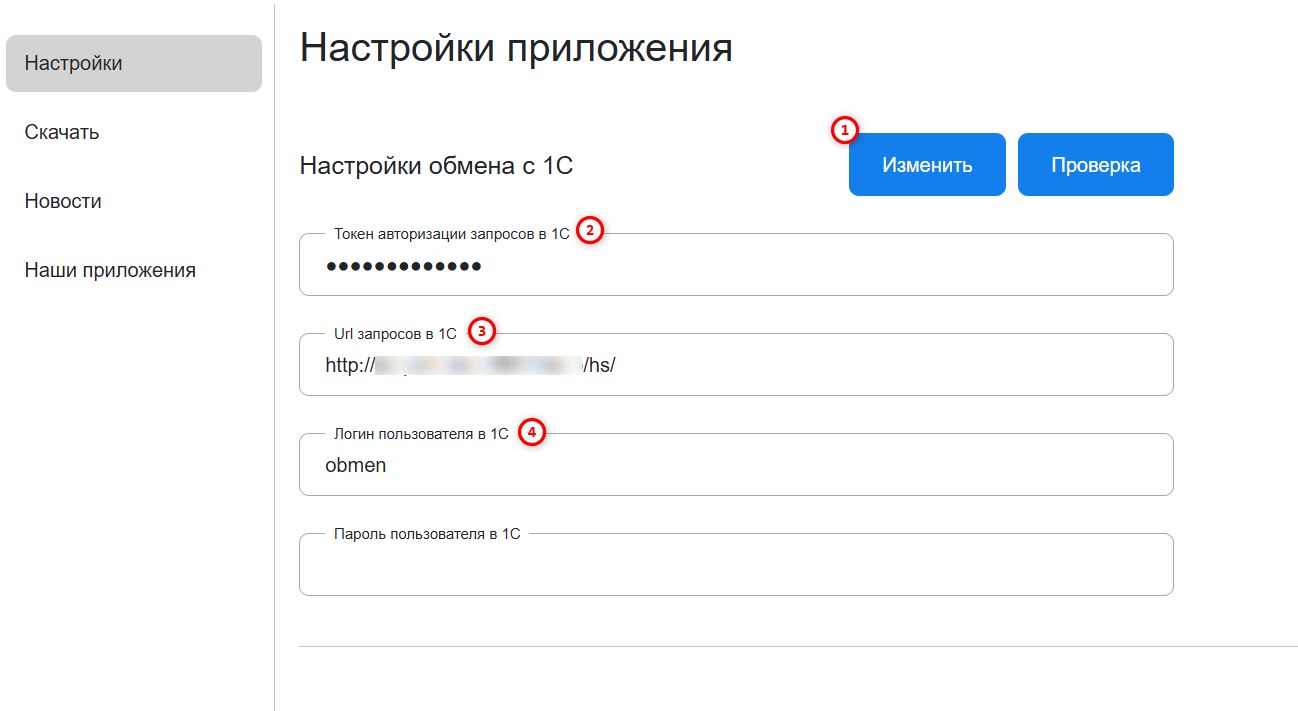
Для работы приложения необходимо скачать и установить расширение. Файл расширения доступен в разделе Скачать в интерфейсе приложения. Также на открывшейся странице предоставлена инструкция по установке расширения в информационную базу 1С:Автосервис 8.
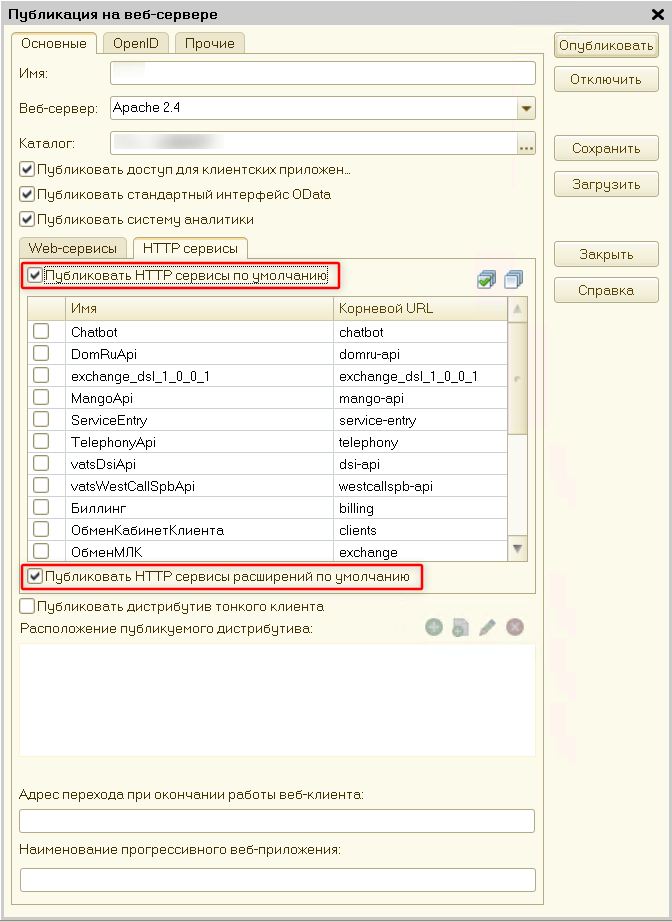
Для взаимодействия встройки приложения в карточки CRM необходима веб-публикация информационной базы. Доступна ли для вашей информационной базы 1С:Предприятие 8 веб-публикация необходимо уточнить у администратора информационной базы или у обслуживающей организации.
Если вы используете локальную информационную базу и у вас нет возможности настроить веб-публикацию, то можете обратиться к разработчику приложения для получения демо-доступа на сервер с уже настроенной веб-публикацией для тестирования приложения.
Работа в расширении 1С:Автосервис 8
Основная часть расширения доступна для пользователя с правами администратор. Для обычных пользователей можно настроить права доступа с ролью Менеджер (синхронизация с Битрикс24). При таких правах обычный пользователь может перейти в обработку Клиенты Битрикс24, в которой по выбранному Контакту или Контрагенту можно перейти в карточку CRM Битрикс24.

Для администраторов доступна основная обработка с настройкой и управлением синхронизации.
Подготовка расширения к работе
Первоначальное подключение выполняет администратор. Он устанавливает расширение в совместимую базу автосервиса, настраивает внешнее приложение и доступ к данным 1С:Автосервис 8, предоставляет пользователям необходимые права и параметры подключения.
Для работы понадобятся:
Токен даёт доступ к обмену данными. Не передавайте его посторонним и не включайте в снимки экрана, отправляемые для разбора ошибки.
Откройте раздел «Синхронизация с Битрикс24» и обработку синхронизации. Расположение команды зависит от настроенного интерфейса 1С и ваших прав. Если раздел или обработка недоступны, обратитесь к администратору.
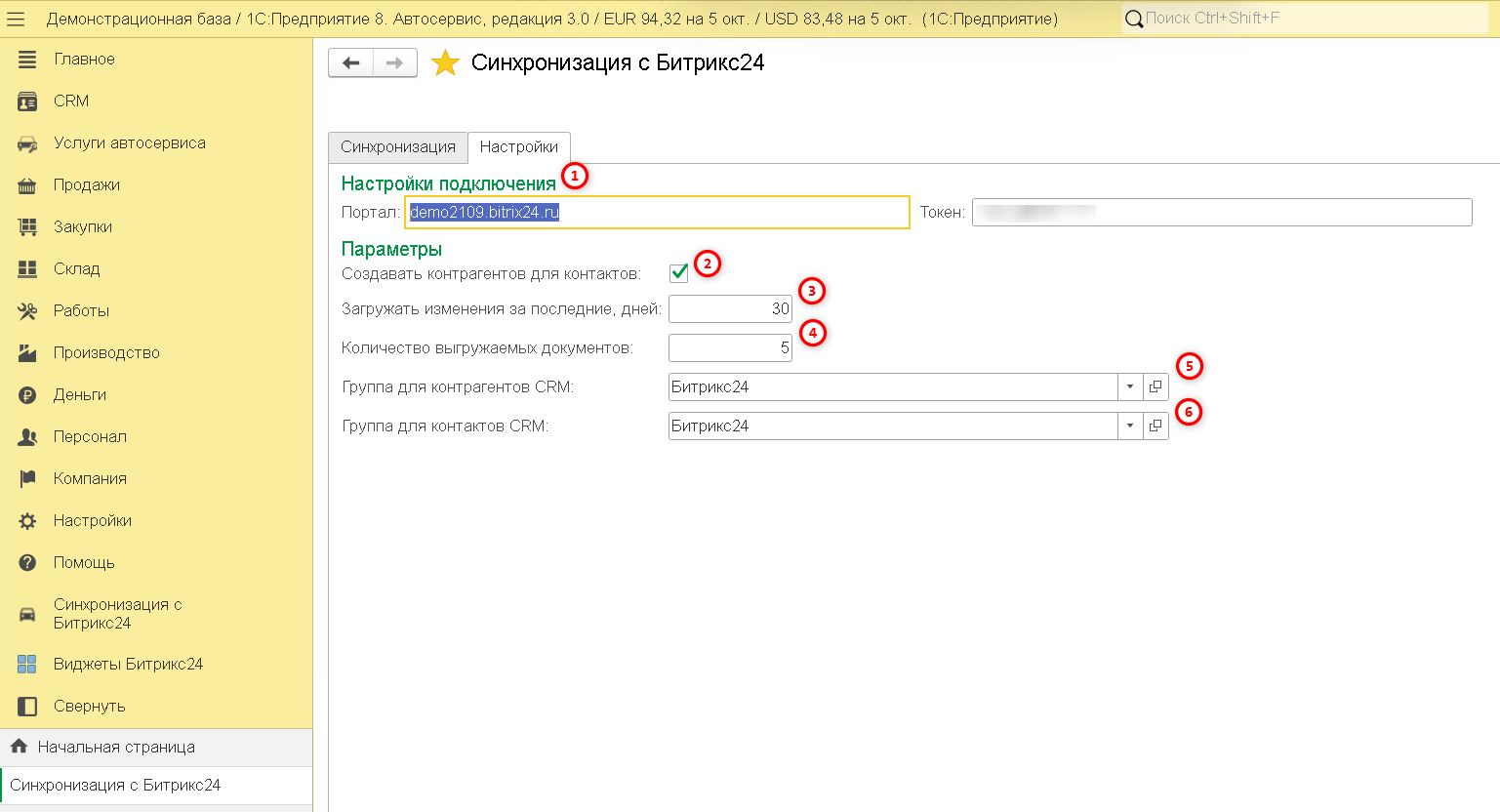
Перед началом работы необходимо настроить синхронизацию:

Портал - адрес портала в формате company.bitrix24.ru на котором установлено приложение Синхронизация с 1С:Автосервис
Токен - токен подключения, это уникальный код, который знает только администратор, для исключения внешнего доступа к данным, даже если известен логин и пароль пользователя.
Создавать контрагентов для контактов - опция разрешает при обработке контакта создавать для него отдельную карточку контрагента.
Загружать изменения за последние, дней - период, за который запрашиваются изменения из CRM. При открытии формы без заданного значения используется 30 дней.
Количество выгружаемых документов - настройка количества документов, которые передаются во встройку "История обслуживания". По умолчанию - 20 документов.
Группа для контрагентов CRM - папка справочника «Контрагенты», в которую будут помещаться создаваемые автоматически контрагенты.
Группа для контактов CRM - папка справочника «Контактные лица», в которую будут помещаться загружаемые контакты.
Включайте «Создавать контрагентов для контактов», если физические лица из CRM должны становиться самостоятельными клиентами автосервиса в 1С. Переключение этой опции само по себе не создаёт карточки для всех ранее загруженных контактов. Создание выполняется при обработке контактов во время загрузки. Для уже загруженных данных порядок перехода согласуйте с администратором.
Как загрузить клиентов из Битрикс24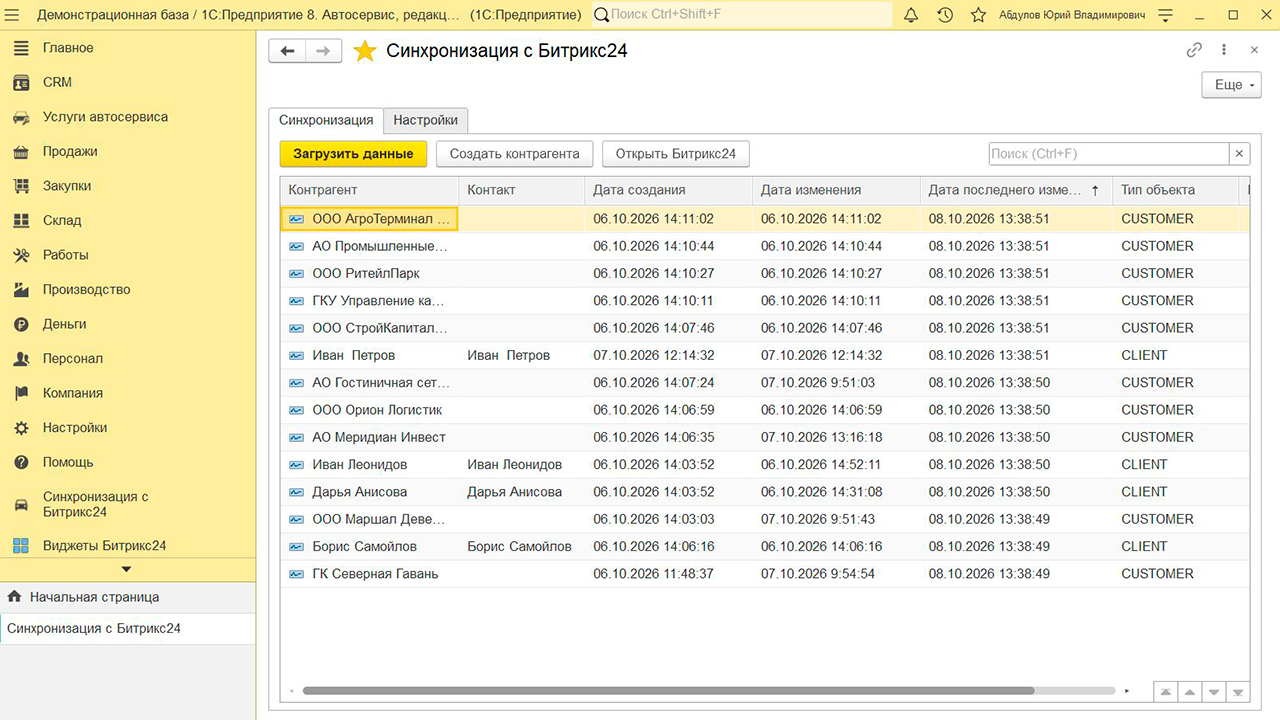
Для первой загрузки выберите период, охватывающий нужные изменения в CRM. Установленный в настройках период, например 5 дней, не означает загрузку всех клиентов за всю историю: более старые неизменённые карточки могут не попасть в ответ. Если требуется полный первоначальный перенос, согласуйте его с администратором.
Во время загрузки расширение получает компании, контакты и сведения об удалениях за запрошенный период. Для определения ранее загруженных объектов используются сохранённые соответствия с Битрикс24. Совпадение названия или ФИО само по себе не означает, что карточки будут объединены.
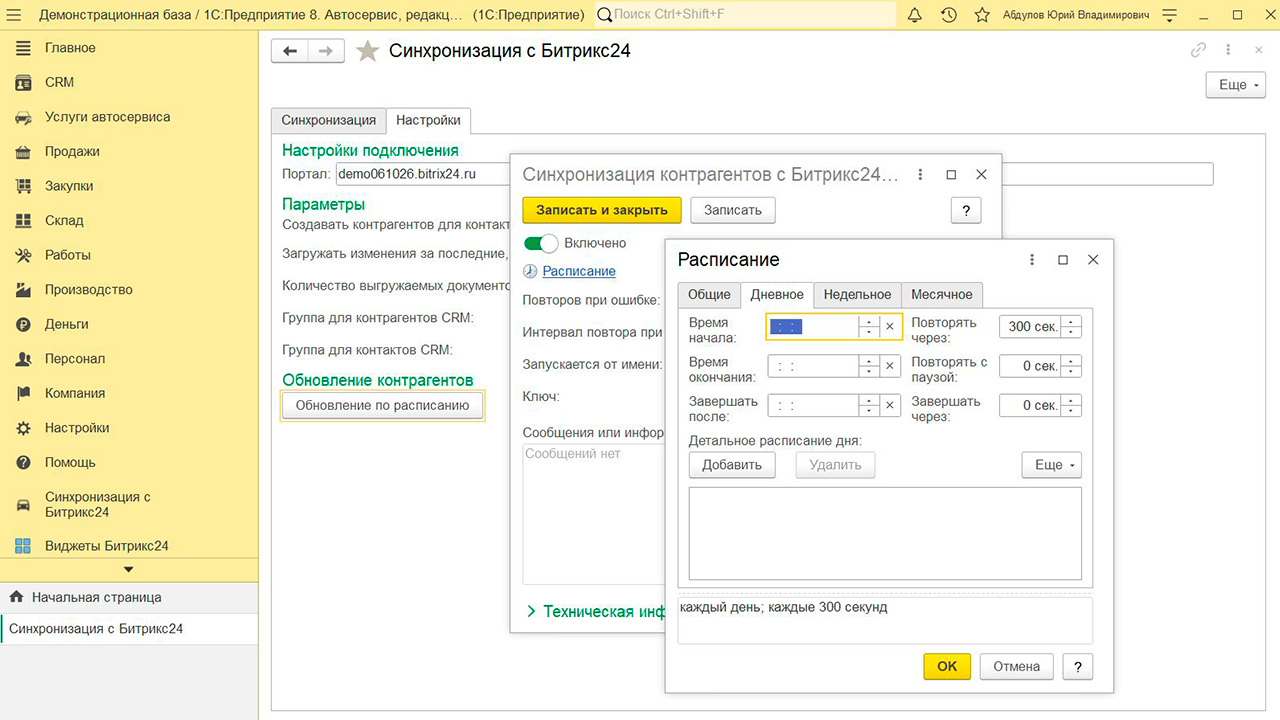
Как настроить автоматическую синхронизацию?
Для настройки автоматической загрузки компаний и контактов необходимо настроить встроенное регламентное задание. В обработке синхронизации на вкладке Настройки необходимо открыть регламентное задание и настроить расписание обмена с удобным интервалом.
Приложение даёт возможность:
- Создавать новых контрагентов в программе 1С:Автосервис 8.
- Просматривать данные по автомобилям из карточки Клиента или Контакта в Битрикс24
- Просматривать историю обслуживания контрагента из карточки Клиента или Контакта.
Создание контрагентов в 1С:Автосервис 8
Расширение на стороне 1С:Предприятие 8 будет запрашивать от приложения на стороне Битрикс24 новые компании и новые контакты, но с заданными в настройках ограничением по времени создания. При появлении новых элементов CRM в вашей программе 1С будут создаваться новые Контрагенты и новые Контакты.
Учитывайте следующие правила синхронизации данных по клиентам:
- Каждый контакт в CRM порождает контрагента в программе 1С
- Если контакт привязан к компании, то создается контрагент с привязанными к нему контактами.
- При создании Контактов и Контрагентов используются поля CRM : Наименование, Телефон, Почта, Имя и Фамилия для контактов.
- Также при создании Контрагента заполняются реквизиты, если они были заданы в CRM (только первая запись реквизитов)
Таким образом, для того, чтобы данные из Битрикс24 стали актуальны в информационной базе 1С:Автосервис 8 необходимо:
- Сделать любые изменения в карточке CRM
- Запустить итерацию обмена на стороне 1С:Автосервис 8 (вручную или автоматически)
Просмотр автомобилей клиента в Битрикс24
Для просмотра данных по автомобилям клиента или контакта откройте подробную карточку CRM и перейдите на вкладку 1С:Автосервис. Если не видите вкладку в основном списке, значит она скрыта в меню Ещё. Также на эту вкладку можно перейти через верхнее выпадающее меню, которое находится слева от кнопки настройки (шестеренка). При переходе в данный раздел 1С:Автосервис, вы увидите две внутренние вкладки "Автомобили" и "Документы".
Данные в этом разделе - подтягиваются непосредственно из информационной базы 1С:Автосервис 8 в реальном времени.
Если не отображаются данные, значит с данным клиентом (компания или контакт) нет синхронизации.
Просмотр истории обслуживания клиента в Битрикс24
Находясь во встройке 1С:Автосервис нужно переключиться во вкладку Документы в которой подгрузятся документы по истории обслуживания клиента. Обратите внимание, что количество получаемых документов (одна строка = один документ) настраивается в расширении для 1С:Предприятие 8.
Для получения дополнительной информации по документу необходимо нажать гиперссылку Дополнительно в строке с документом.
Расширение для 1С:Автосервис 8
Для работы приложения необходимо скачать и установить расширение. Файл расширения доступен в разделе Скачать в интерфейсе приложения. Также на открывшейся странице предоставлена инструкция по установке расширения в информационную базу 1С:Автосервис 8.
Для взаимодействия встройки приложения в карточки CRM необходима веб-публикация информационной базы. Доступна ли для вашей информационной базы 1С:Предприятие 8 веб-публикация необходимо уточнить у администратора информационной базы или у обслуживающей организации.
Если вы используете локальную информационную базу и у вас нет возможности настроить веб-публикацию, то можете обратиться к разработчику приложения для получения демо-доступа на сервер с уже настроенной веб-публикацией для тестирования приложения.
Работа в расширении 1С:Автосервис 8
Основная часть расширения доступна для пользователя с правами администратор. Для обычных пользователей можно настроить права доступа с ролью Менеджер (синхронизация с Битрикс24). При таких правах обычный пользователь может перейти в обработку Клиенты Битрикс24, в которой по выбранному Контакту или Контрагенту можно перейти в карточку CRM Битрикс24.
Для администраторов доступна основная обработка с настройкой и управлением синхронизации.
Подготовка расширения к работе
Первоначальное подключение выполняет администратор. Он устанавливает расширение в совместимую базу автосервиса, настраивает внешнее приложение и доступ к данным 1С:Автосервис 8, предоставляет пользователям необходимые права и параметры подключения.
Для работы понадобятся:
- адрес портала Битрикс24;
- токен подключения, настроенный в приложении на стороне Битрикс24;
- группа справочника «Контрагенты» для клиентов из CRM;
- группа справочника «Контактные лица» для контактов из CRM.
- пользователь , под которым будет доступна информационная база 1С:Автосервис 8 для приложения на стороне Битрикс24.
Токен даёт доступ к обмену данными. Не передавайте его посторонним и не включайте в снимки экрана, отправляемые для разбора ошибки.
Откройте раздел «Синхронизация с Битрикс24» и обработку синхронизации. Расположение команды зависит от настроенного интерфейса 1С и ваших прав. Если раздел или обработка недоступны, обратитесь к администратору.
Перед началом работы необходимо настроить синхронизацию:
Портал - адрес портала в формате company.bitrix24.ru на котором установлено приложение Синхронизация с 1С:Автосервис
Токен - токен подключения, это уникальный код, который знает только администратор, для исключения внешнего доступа к данным, даже если известен логин и пароль пользователя.
Создавать контрагентов для контактов - опция разрешает при обработке контакта создавать для него отдельную карточку контрагента.
Загружать изменения за последние, дней - период, за который запрашиваются изменения из CRM. При открытии формы без заданного значения используется 30 дней.
Количество выгружаемых документов - настройка количества документов, которые передаются во встройку "История обслуживания". По умолчанию - 20 документов.
Группа для контрагентов CRM - папка справочника «Контрагенты», в которую будут помещаться создаваемые автоматически контрагенты.
Группа для контактов CRM - папка справочника «Контактные лица», в которую будут помещаться загружаемые контакты.
Включайте «Создавать контрагентов для контактов», если физические лица из CRM должны становиться самостоятельными клиентами автосервиса в 1С. Переключение этой опции само по себе не создаёт карточки для всех ранее загруженных контактов. Создание выполняется при обработке контактов во время загрузки. Для уже загруженных данных порядок перехода согласуйте с администратором.
Как загрузить клиентов из Битрикс24
- Откройте обработку синхронизации.
- Укажите число дней, за которое нужно получить изменения.
- Перейдите на вкладку «Синхронизация» и нажмите «Загрузить данные».
- Дождитесь окончания операции и прочитайте сообщения приложения 1С:Предприятие 8.
- Проверьте загруженные карточки контрагентов и их соответствия в списке данных.
Для первой загрузки выберите период, охватывающий нужные изменения в CRM. Установленный в настройках период, например 5 дней, не означает загрузку всех клиентов за всю историю: более старые неизменённые карточки могут не попасть в ответ. Если требуется полный первоначальный перенос, согласуйте его с администратором.
Во время загрузки расширение получает компании, контакты и сведения об удалениях за запрошенный период. Для определения ранее загруженных объектов используются сохранённые соответствия с Битрикс24. Совпадение названия или ФИО само по себе не означает, что карточки будут объединены.
Как настроить автоматическую синхронизацию?
Для настройки автоматической загрузки компаний и контактов необходимо настроить встроенное регламентное задание. В обработке синхронизации на вкладке Настройки необходимо открыть регламентное задание и настроить расписание обмена с удобным интервалом.