Товары в задачах - связь с CRM и мобильное приложение
Работа с товарами, складом и CRM прямо из задач Битрикс24
-
Оценка
-
Установок15
-
Разработчик


Описание
«Товары в задачах» — приложение для компаний, которым нужно ставить сотрудникам задачи не просто текстом, а по конкретным товарам из каталога Битрикс24.
Добавляйте в обычную задачу список товаров, указывайте количество, что нужно сделать и срок, назначайте задачу сотруднику и контролируйте выполнение каждой товарной позиции. Товары можно подобрать из каталога, загрузить одной кнопкой из сделки, лида или смарт-процесса либо собрать сканированием штрихкодов.
Приложение подходит для сборки заказов, проверки товаров, инвентаризации, комплектации, пересчёта и других складских или операционных работ.
Сотрудник может выполнять задание с компьютера или телефона, а для работы с товаром использовать штрихкоды и камеру смартфона — при этом руководитель в любой момент видит, какие задачи сейчас в мобильной версии, кто их выполняет и сколько времени это занимает. Когда работа с товарами завершена, список задачи превращается в складской документ — поступление, оприходование, перемещение или списание — одним нажатием.
Ключевые возможности
Блок находится под списком товаров, рядом с кнопкой «Завершить задачу».
Если ошибка возникла на середине (например, нет прав на склад), сообщение покажет текст ошибки Битрикс24; уже добавленные строки останутся в черновике — его можно поправить или удалить в складском учёте.


Мобильная версия
Добавляйте в обычную задачу список товаров, указывайте количество, что нужно сделать и срок, назначайте задачу сотруднику и контролируйте выполнение каждой товарной позиции. Товары можно подобрать из каталога, загрузить одной кнопкой из сделки, лида или смарт-процесса либо собрать сканированием штрихкодов.
Приложение подходит для сборки заказов, проверки товаров, инвентаризации, комплектации, пересчёта и других складских или операционных работ.
Сотрудник может выполнять задание с компьютера или телефона, а для работы с товаром использовать штрихкоды и камеру смартфона — при этом руководитель в любой момент видит, какие задачи сейчас в мобильной версии, кто их выполняет и сколько времени это занимает. Когда работа с товарами завершена, список задачи превращается в складской документ — поступление, оприходование, перемещение или списание — одним нажатием.
Ключевые возможности
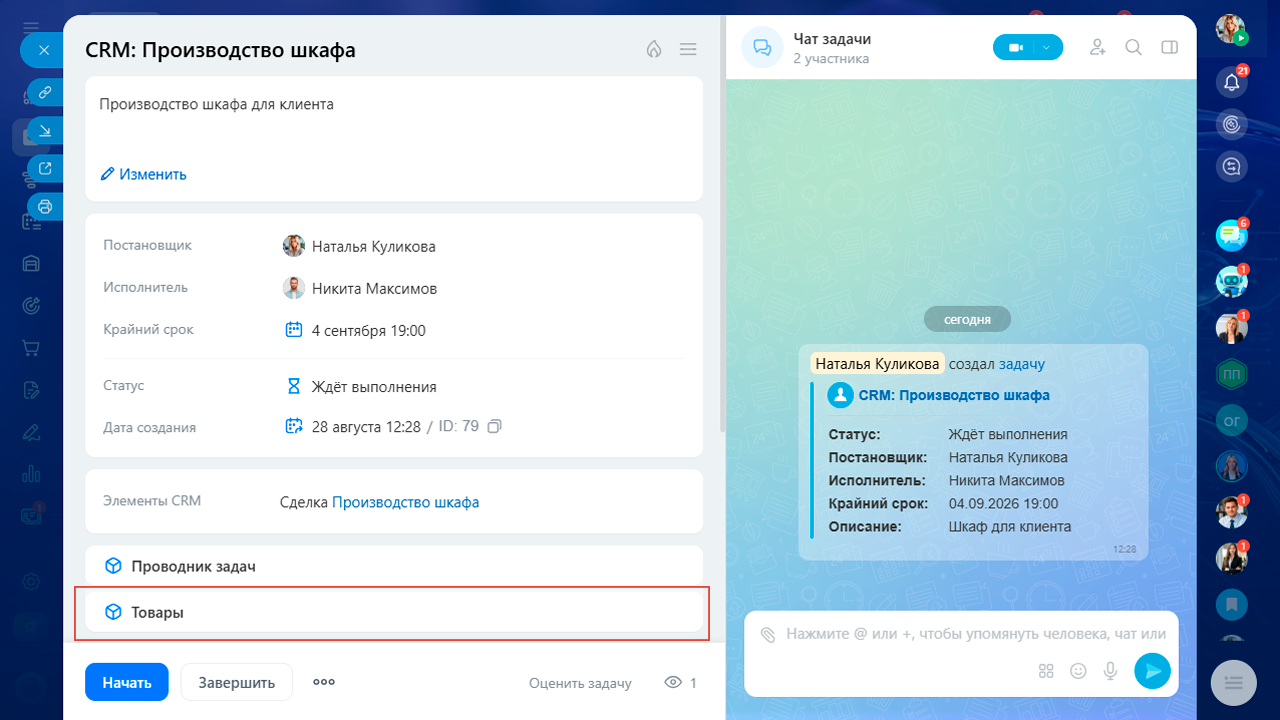
- Превратите задачу Битрикс24 в задание по товарам — в карточке задачи появляется вкладка «Товары» со списком позиций, количеством, действием и сроком по каждой.

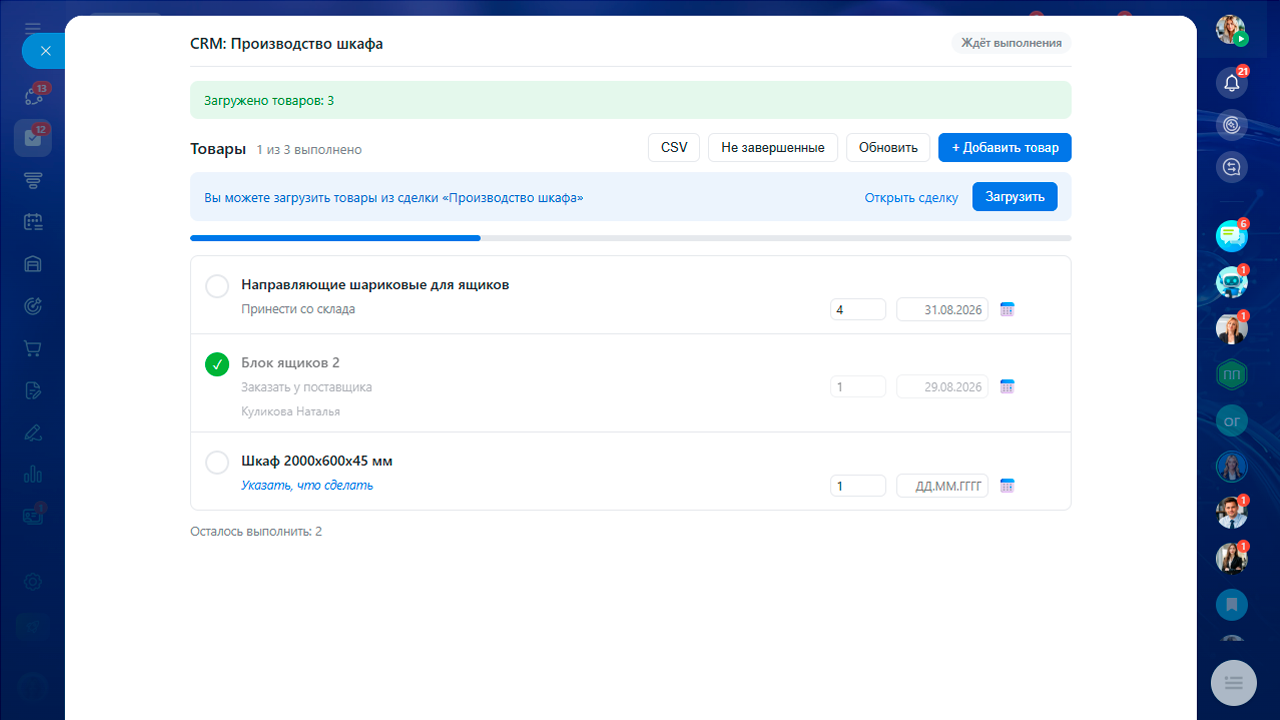
- Загружайте товары прямо из CRM — одна кнопка подтягивает позиции из связанной сделки, лида или смарт-процесса: заменяя список или добавляя к нему, как настроено. Повторяющиеся товары объединяются — количество суммируется, дублей не появляется. Сборка отмечается по каждой позиции, а при завершении связанная сделка может перейти на следующий этап
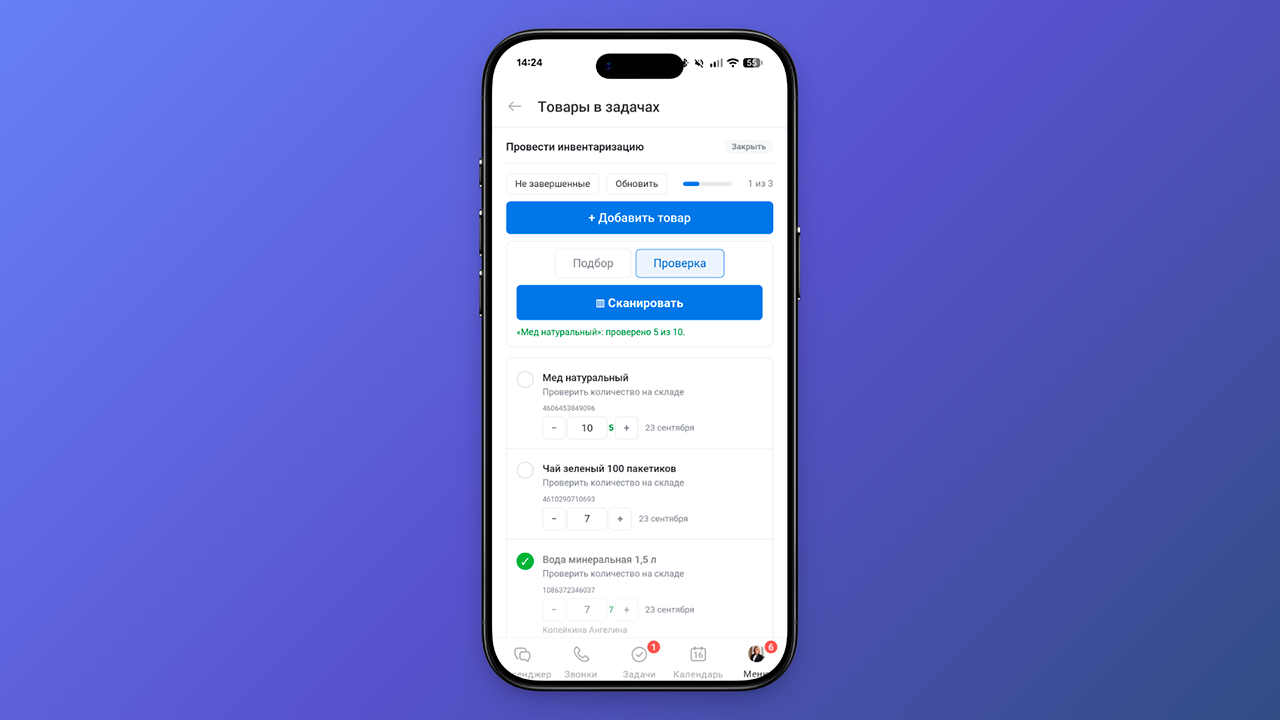
- Собирайте и проверяйте товары по штрихкодам — подбор товара по сканированию (в том числе вариаций через поле SKU) и проверка «гибким чекбоксом», который учитывает каждое сканирование.

- Работайте со склада прямо с телефона — мобильный список задач, сканирование камерой, изменение количества кнопками «−» и «+», редактирование «Что сделать» и срока.

- Создавайте складские документы в один клик — поступление, оприходование, перемещение или списание со всеми позициями и количествами из списка задачи. Документ создаётся черновиком в складском учёте Битрикс24 — проверяете и проводите его там же.
- Инвентаризация и пересчёт товаров — список товаров с количеством и отметками «Сделано» фиксирует, что и кем пересчитано. Экспорт в CSV для отчёта.
- Контролируйте выполнение по каждой позиции — отметка «Сделано» показывает, кто и когда выполнил каждую позицию; прогресс «N из M» виден сразу.
- Диспетчерский контроль мобильных задач — отдельная таблица показывает, какие задачи сейчас в мобильной версии, кто за них отвечает и сколько времени они выполняются; можно заранее закрепить сотрудника, на которого автоматически переназначается задача при отправке в мобильную версию.
- Завершайте процесс, а не только чек-лист — по кнопке «Завершить задача» можно добавить результат в задачу и перевести связанную сделку на следующий этап.

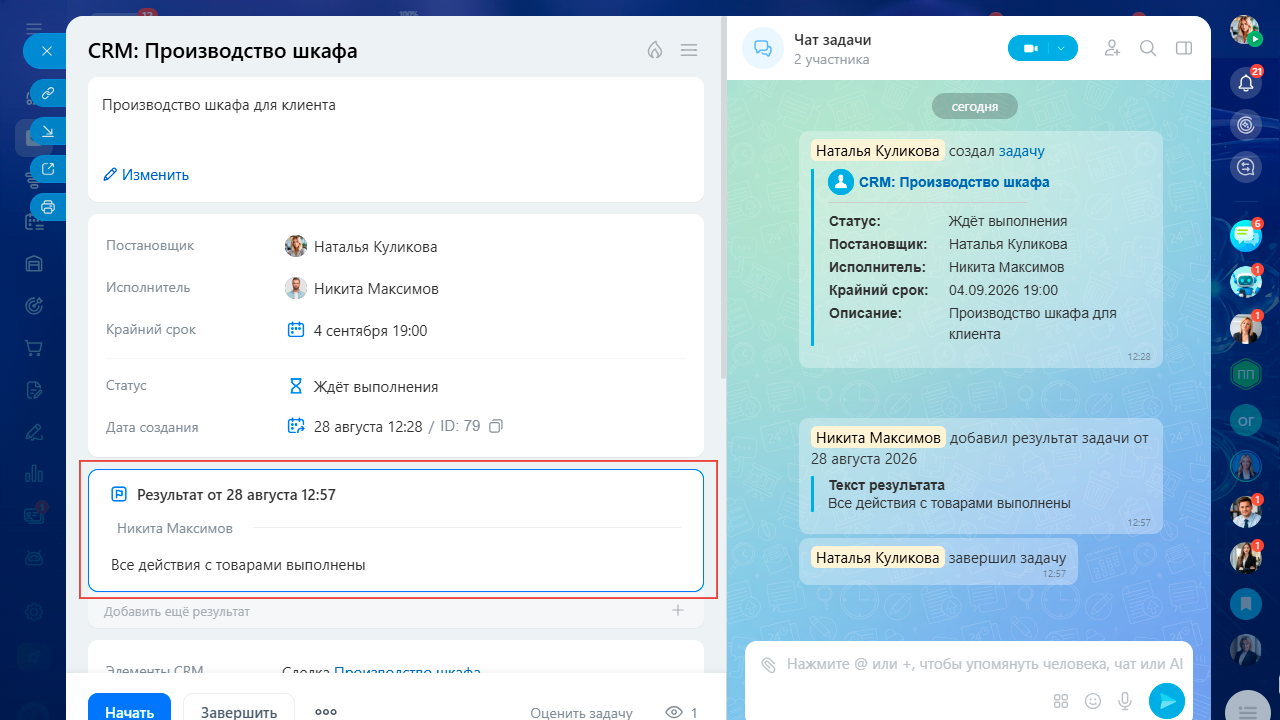
- Настройте приложение под свой процесс — какие поля показывать, как работает поиск и загрузка из CRM, что делает кнопка «Открыть карточку», — всё настраивается один раз для портала.
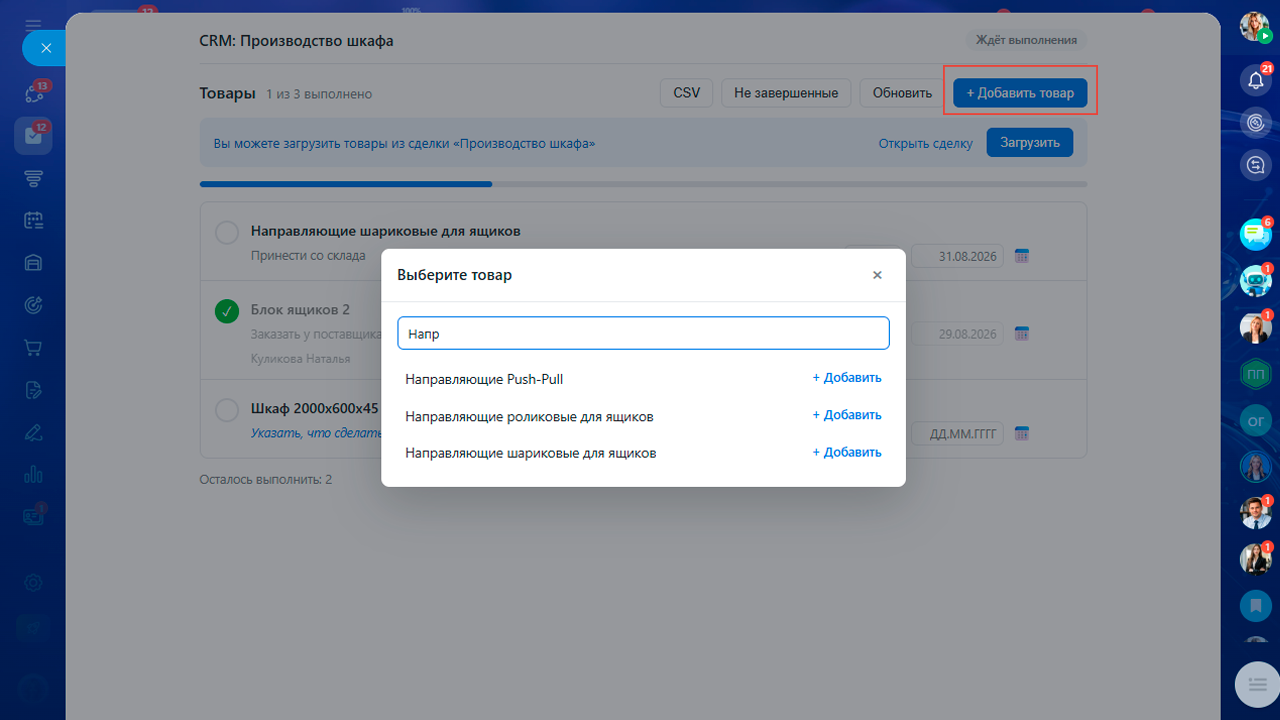
- В карточке задачи — вкладка «Товары». Шапка: счётчик «N из M выполнено», полоса прогресса, кнопки CSV, «Не завершенные/Все», «Обновить», «+ Добавить товар».
- В строке: название (клик открывает карточку товара или вариации), «Что сделать», «Количество» (с полем «КоличествоЧек» при сканировании), «Срок» (календарь), «Исполнитель», отметка «Сделано», корзина.

- Поиск по названию (от 3 символов); поиск автоматический или по кнопке «Найти» — настройка «Динамический поиск товаров».
- Окно подбора остаётся открытым после добавления — можно добавить несколько товаров подряд, не теряя места в результатах. Закрывается крестиком, клавишей Escape или кликом по фону.
- Товар с несколькими вариациями (размеры, цвета) раскрывает список выбора вариации и кнопку «Добавить»; с одной вариацией — добавляется сразу.
- Если товар (или вариация) уже есть в списке задачи, его «Количество» увеличивается на 1, а не создаётся дубль — появляется уведомление «уже в списке — количество увеличено до N».
- Баннер над списком: «Вы можете загрузить товары из сделки «…»» с кнопками «Открыть» и «Загрузить».
- Загружаются все товарные позиции элемента CRM, независимо от их количества (список порциями по 50 — сделка с сотнями позиций загружается полностью).
- Настройка «Удалять товары в списке перед загрузкой»: включена — список заменяется (с подтверждением), выключена — позиции добавляются к имеющимся.
- Товар, который уже есть в списке задачи, не дублируется: его количество увеличивается на количество из CRM.
- Загрузка выполняется пакетами — заметно быстрее, с прогресс-баром «Загрузка товаров из сделки: N из M».
- Если часть позиций не удалось сохранить, баннер покажет список товаров с текстом ошибки Битрикс24 по каждому — остальные всё равно загружены.
Блок находится под списком товаров, рядом с кнопкой «Завершить задачу».
- Выберите тип документа: Поступление (A), Оприходование (S), Перемещение (M), Списание (D).
- Выберите склад: для поступления и оприходования — склад-получатель, для списания — склад-источник, для перемещения — оба (источник и получатель). Список складов загружается один раз при открытии задачи.
- Нажмите «Создать документ».
- Пока документ создаётся, блок показывает прогресс-бар «Создание документа: добавлено строк N из M».
- По завершении появляется сообщение «Документ «…» создан (№ …), статус — черновик» с кнопкой «Открыть документ» — она открывает карточку документа в слайдере Битрикс24 (/shop/documents/details/{id}/).
Если ошибка возникла на середине (например, нет прав на склад), сообщение покажет текст ошибки Битрикс24; уже добавленные строки останутся в черновике — его можно поправить или удалить в складском учёте.
Мобильная версия
- Список задач: задачи, отправленные в мобильную версию, где вы исполнитель или соисполнитель. Кнопка «Обновить».
- Список товаров задачи: вместо статуса — кнопка «Закрыть»; «Не завершённые/Все», прогресс, «+ Добавить товар», чекбоксы, количество с кнопками «−» и «+».
- Клик по названию товара открывает окно «Что сделать» и «Срок» этой строки. «Что сделать» сохраняется по кнопке «Сохранить»; срок — вручную или через календарь.
- Сканирование камерой: режимы «Подбор» и «Проверка», кнопка «▥ Сканировать».
- Кнопка «Завершить»: в режиме «Подбор» доступна всегда; в «Проверка» — когда всё отмечено. Поведение при нажатии зависит от настройки «Завершать задачу в мобильной версии».
- Защита от конфликта: если задачу забрали обратно на десктоп, следующее сохранение на телефоне не пройдёт, и вы увидите сообщение об этом.
- Таблица всех задач, которые сейчас отправлены в мобильную версию: название (клик открывает задачу), ответственный, время в работе (ЧЧ:ММ). Кнопка «Обновить».
- Поле «Ответственный в мобильной версии»: можно выбрать сотрудника, и тогда при отправке любой задачи в мобильную версию она переназначается на него. «Очистить» снимает выбор.
- Выбор сотрудника — собственный поиск: введите минимум 2 символа имени или фамилии, в списке до 10 сотрудников; для полных тёзок можно ввести точный ID в формате «#123». Если найдено больше 10 — уточните запрос.


История версий
Версия 3
Добавлено
- Складские документы из списка товаров задачи — блок «Тип документа / Склад / Создать документ» под списком: поступление, оприходование, перемещение, списание; прогресс создания; ссылка «Открыть документ» в слайдер карточки документа.
- Окно подбора товара остаётся открытым после добавления — можно добавить несколько товаров подряд.
- Настройка «Открывать вариацию в карточке товара» — выбор между карточкой вариации и карточкой головного товара по клику.
- Собственный поиск ответственного в мобильной версии — поиск по имени и фамилии, до 10 результатов, поиск по «#ID», вместо системного диалога выбора (который нельзя было закрыть без выбора сотрудника).
- Пакетная загрузка товаров из CRM с прогресс-баром и отчётом по позициям, которые не удалось сохранить.
05.10.2026
Версия 2
Добавлена возможность работы со штрихкодами. Для мобильного сканирования используется камера смартфона, а на компьютере можно работать со сканером, который передаёт штрихкод как ввод с клавиатуры.
Работа со штрихкодами будет полезна для сборки заказов, проверки товаров, инвентаризации, комплектации, пересчёта и других складских или операционных работ.
Работа со штрихкодами будет полезна для сборки заказов, проверки товаров, инвентаризации, комплектации, пересчёта и других складских или операционных работ.
24.09.2026