Отчёт по трудозатратам в группах с выгрузкой
Отчёт по трудозатратам с графиками и выгрузкой.
-
Оценка
-
Установок387
-
РазработчикAventra
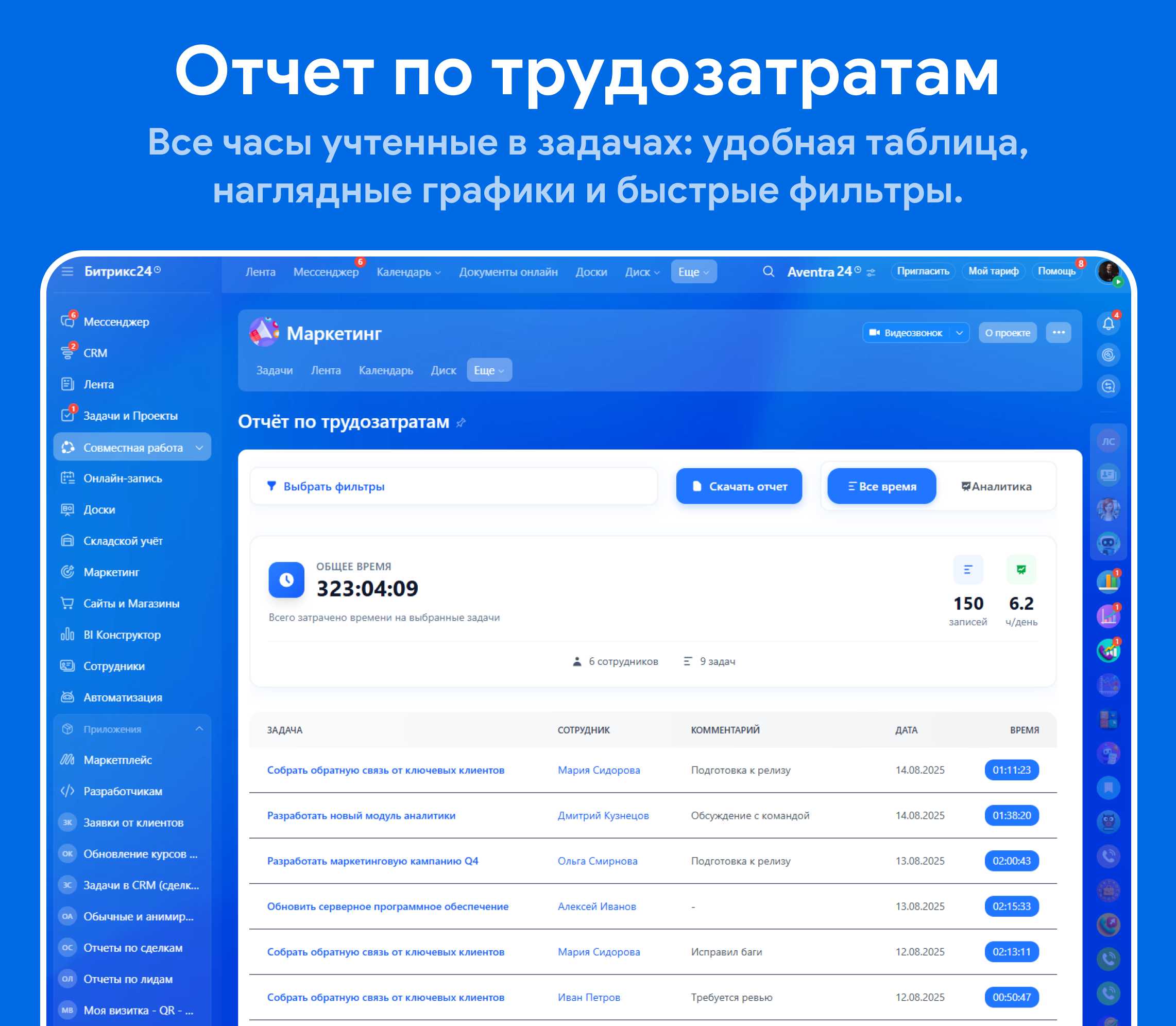
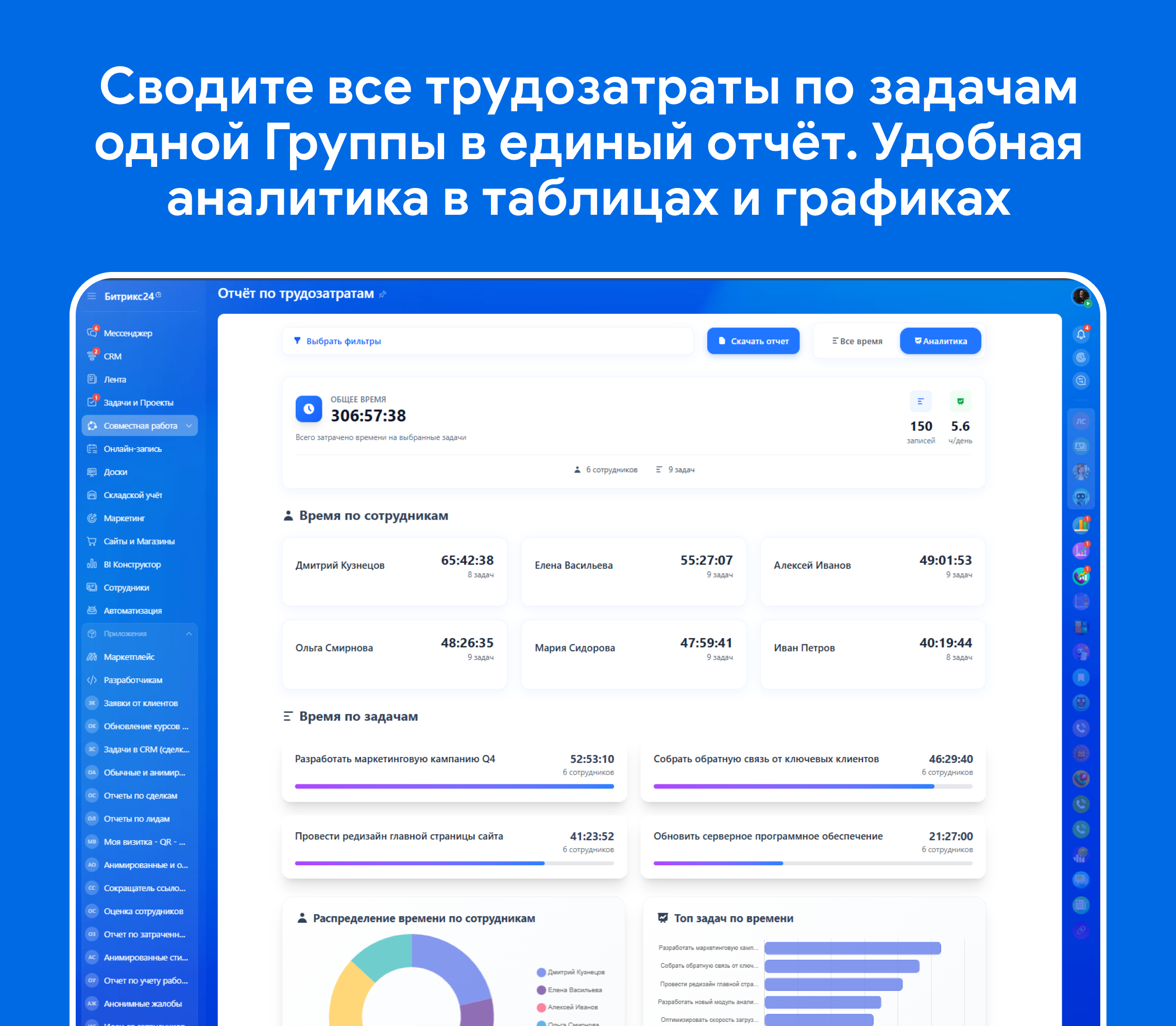
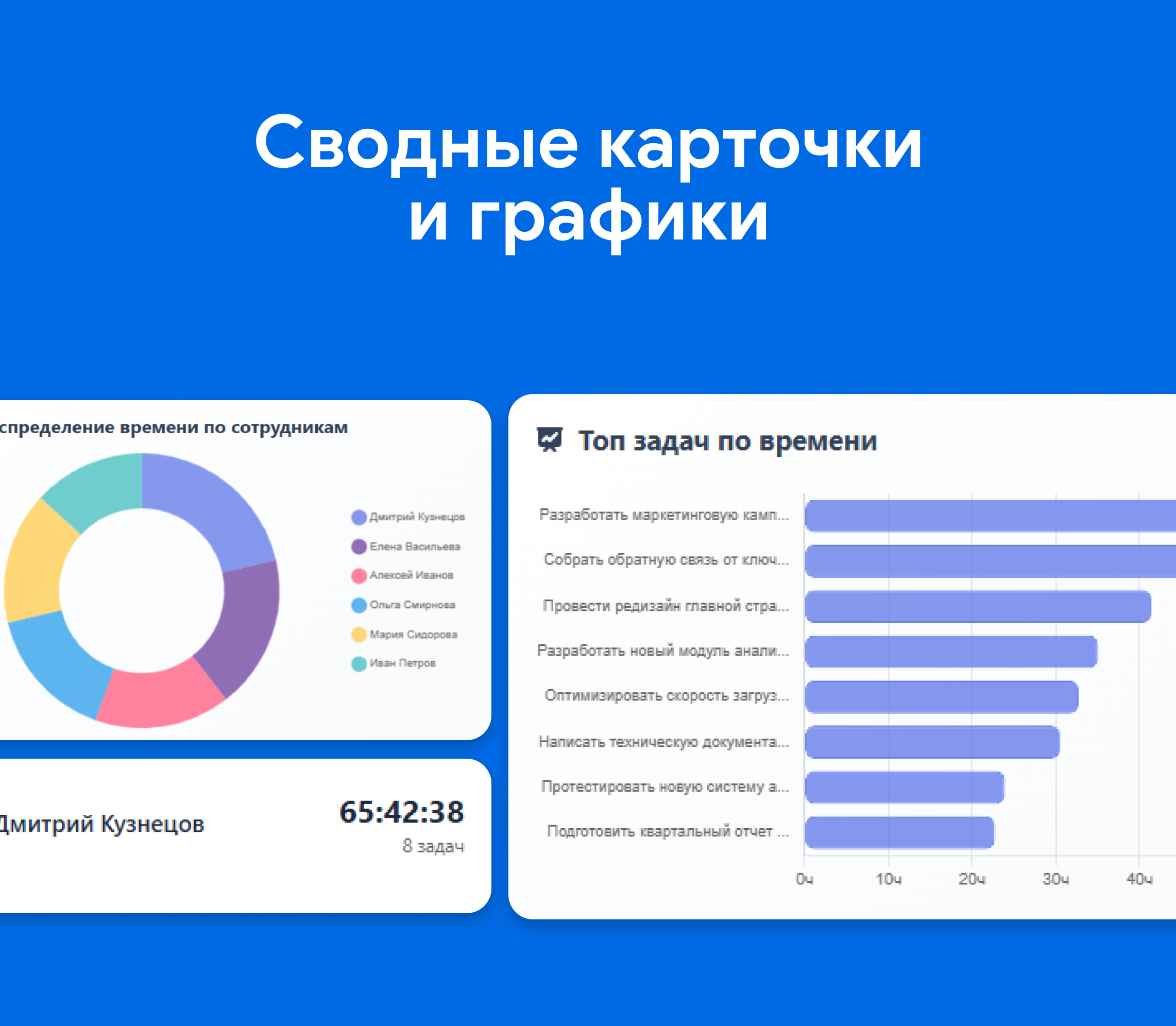
Соберите записи о затраченном времени из задач группы или проекта Битрикс24 в один отчёт. Посмотрите, в каких задачах учтены часы, кто внёс записи и как время распределилось по дням. Выбранные строки можно скачать в CSV.
От задач проекта до отчёта по времени- Откройте отчёт во вкладке группы или выберите проект через левое меню. В таблице видны задача, сотрудник, комментарий к записи, дата и затраченное время.
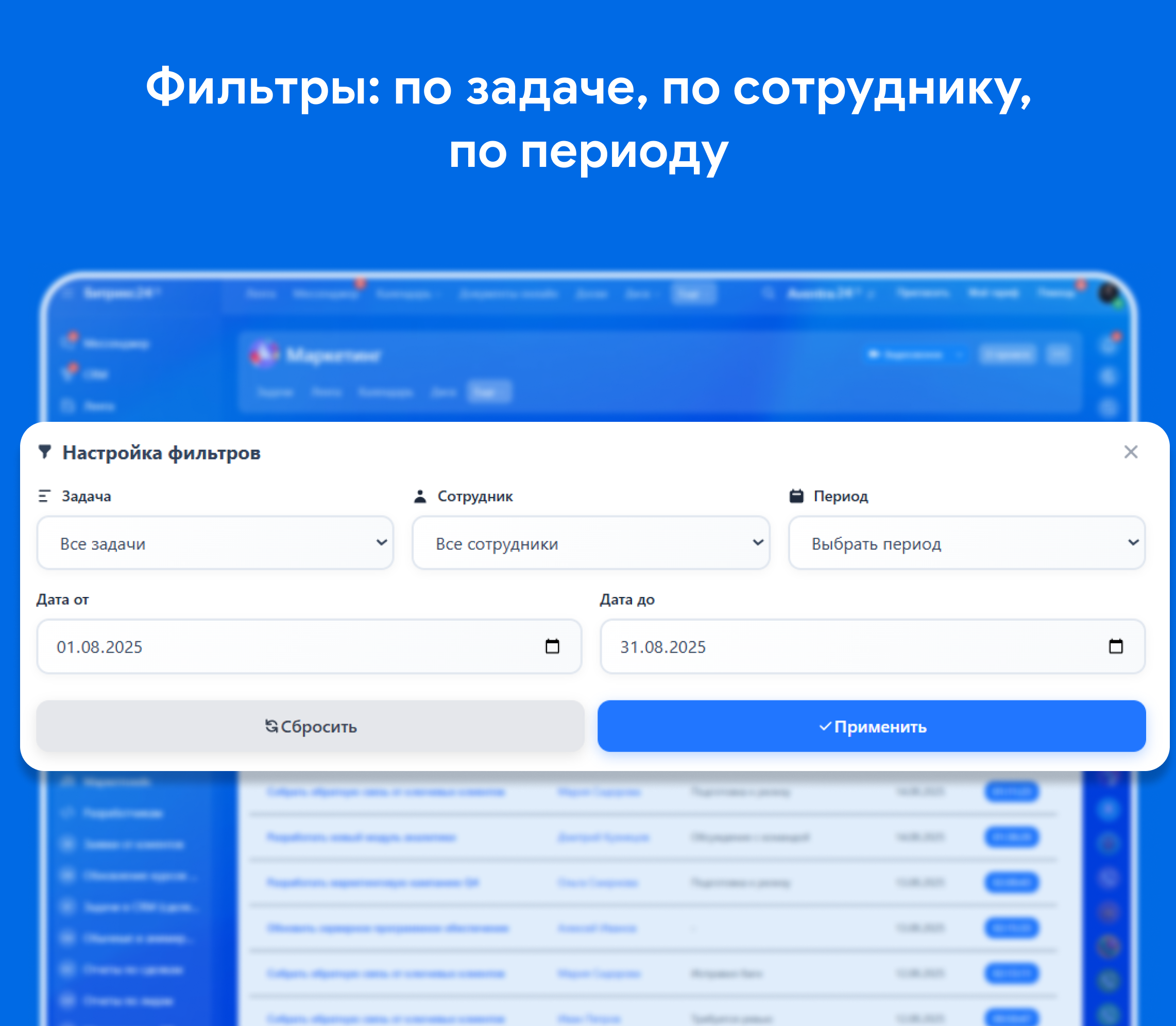
- Отберите записи по задаче, сотруднику или периоду: текущий месяц, прошлый месяц, свои даты либо всё доступное время. Итог времени пересчитывается по выбранным строкам.
- Перейдите в аналитику, чтобы посмотреть сумму времени по сотрудникам, десять задач с наибольшими трудозатратами и график по дням.
- Откройте задачу или профиль сотрудника прямо из отчёта, чтобы уточнить контекст записи.
- Скачайте отфильтрованную таблицу в CSV. В файл войдут задача, сотрудник, комментарий, дата, время в часах, минутах и секундах, а также отдельное числовое значение в секундах.
В группе доступен отчёт команды. Через пункт «Мои трудозатраты в проектах» в меню пользователя можно выбрать проект и посмотреть свои записи времени. Данные загружаются с доступом текущего пользователя Битрикс24.
Источник отчёта: внесённые в задачи записи времени. Период относится к дате этих записей. Среднее время за день рассчитывается только по дням с записями; это не оценка всей занятости или рабочего графика сотрудника. Если часть задач временно недоступна, приложение отмечает неполный результат.
Установите приложение и откройте отчёт проекта, в задачах которого уже учтено время.


История версий
Версия 3
Версия 2


