
Когда бизнес растет, работать с договорами, актами и приказами становится сложнее. Их объем увеличивается, а сотрудники чаще ошибаются, теряют бумаги или долго их согласовывают.
Автоматизация управления документами повышает эффективность команды — в статье расскажем о том, как ее внедрить.
Что такое автоматизация работы с документами
Автоматизация работы с документами — это перевод всего цикла работы с ними в цифровую среду. Система создает и хранит документы, а также помогает сотрудникам быстро согласовывать и подписывать их.
Есть несколько терминов, связанных с этим процессом:
- СЭД, или система электронного документооборота, — это платформа для управления внутренними документами компании: приказами, служебными записками и регламентами.
- ЭДО, или электронный документооборот, — это юридически значимый обмен документами с контрагентами через операторов связи.
- КЭДО, или кадровый электронный документооборот, — это цифровой обмен кадровыми документами между работодателем и сотрудниками.
В любом процессе, который компания автоматизирует, система сама формирует документы, отправляет их нужным специалистам, напоминает о сроках и фиксирует движение файла от начала до результата.
Зачем нужна автоматизация документооборота
Когда сотрудникам не нужно вручную контролировать документооборот, у них появляется время для более важных задач. А компания получает ряд возможностей.
Формирует файлы быстро и без ошибок
Сервисы для автоматизации создают бланки документов, самостоятельно подставляют реквизиты и заполняют другие данные о контрагенте на основе информации из CRM. Например, постановщик задачи прикрепляет в ее карточку шаблон, и менеджеру не приходится создавать его с нуля или долго искать в архиве. Вместо этого он проверяет информацию, подставленную автоматически, а затем прямо внутри системы заполняет несколько полей. Так менеджер тратит меньше времени, а человеческий фактор, который влияет на количество ошибок, снижается.
Согласовывает и подписывает документы
В системе для автоматизации можно настроить последовательность, по которой она передаст файлы всем, кто должен их согласовать.
Например, менеджер создает договор. Сначала тот уходит юристу, а когда он подписывает документ и отмечает, что выполнил задачу, система отправляет файл финансовому директору. Каждый участник вовремя подключается к процессу и видит, до какой даты нужно согласовать договор. А руководитель в любой момент может проверить, на каком этапе находится документ и кто его задерживает.
Сокращает издержки и масштабирует бизнес
Системы автоматизации документов позволяют архивировать файлы и хранить их в электронном виде. Компании не нужно платить за мебель и площадь для бумажного архива, распечатывать документы, передавать их курьерам или ходить на почту. Даже если бизнес и объем документооборота вырастут, система справится с нагрузкой.
Защищает данные и легко находит документы
Современные сервисы автоматизации используют протоколы шифрования и многоуровневую защиту, которые снижают риск несанкционированного доступа к документам. Электронные подписи подтверждают права пользователей и помогают контролировать, кто и какие изменения вносит в файлы.
Внутри компании можно тонко настроить права: например, бухгалтер работает с первичными документами, юрист — с договорами, HR‑специалист — с кадровыми файлами. Каждый из них может быстро найти нужный документ по реквизитам, тегам, контрагенту или дате.
Все эти инструменты доступны в Битрикс24: с ними компания может автоматизировать не только документооборот, но и другие ключевые процессы. Например, обработку лидов и сделок в CRM, рассылки и коммуникации с клиентами, постановку типовых задач или маршрутизацию обращений в поддержку.
канбан-доски и автоматизируйте процессы.
Работу с какими документами лучше автоматизировать в первую очередь
Компании стоит начать с процессов, которые повторяются чаще всего и отнимают много времени. Обычно к ним относится работа с такими документами:
- Договоры. Руководитель отдела продаж может добавить в систему шаблон договора. Программа внесет в него данные о компании и контрагенте, а менеджер вручную введет информацию, которой не хватает. И запустит цепочку согласований — документ по очереди получат все, кто с ним связан: юрист, бухгалтер и финансовый директор. Когда все сотрудники подпишут документ, менеджер отправит его контрагенту прямо из системы.
- Финансовые документы и отчетность. Компании регулярно создают и получают от контрагентов счета, акты, накладные и УПДУниверсальный передаточный документ. Его используют вместо накладных, когда отправляют грузы, и применяют при работе с маркированным товаром. Входящие документы приходят в систему и сразу попадают на согласование, а исходящие формируются из шаблонов с автозаполнением реквизитов.
- Внутренние регламенты, служебные записки и заявки. Они автоматически проходят этапы согласований, а руководитель утверждает, отклоняет или ставит резолюцию в один клик — без бумаги и лишних встреч.
- Кадровые документы. HR-отдел постоянно создает трудовые договоры, различные приказы и заявления. Когда компания внедряет КЭДО, сотрудники могут подписывать бумаги удаленно. Достаточно зарегистрироваться в системе или установить приложение, а затем подписать все электронной подписью.
Как выбрать систему для автоматизации документов
Универсального программного обеспечения для автоматизации документов не существует. Требования к сервису зависят от процессов, задач и иногда даже от размера компании. Вот на что стоит обратить внимание.
Какая версия нужна компании: облачная или коробочная
Часто у одной и той же системы автоматизации есть две версии: облачная и коробочная.
Облачные системы называют SaaS-решениями, и они особенно удобны для малого и среднего бизнеса, потому что их может запустить и настроить предприниматель, руководитель отдела или специалист по документообороту без помощи программиста. Такие системы можно открывать в браузере или приложении, а их инфраструктура хранится на серверах разработчика — поэтому компании понадобится стабильный интернет. Чаще всего облачные решения работают по подписке, а их цена зависит от количества функций, пользователей или документов. Перед тем как оплатить такую систему, важно убедиться, что в ней есть все нужные инструменты или их можно добавить позже.
Чтобы настроить и обслуживать коробочную версию, компании понадобится IT-специалист или команда внедрения. Такую версию нужно устанавливать на компьютеры, и она может конфликтовать с другими программами. Зато коробочные версии позволяют тонко настраивать функциональность под нужды бизнеса, хранить всю информацию на серверах организации и могут работать без интернета. Этот вариант подходит для крупного бизнеса с особыми требованиями к программному обеспечению либо для тех, кто не может использовать облачные версии из-за специфики работы. Например, компаниям в государственном секторе или медицинским учреждениям.
| Критерий для сравнения | SaaS (облачная версия) | Коробочное решение |
| Скорость запуска | От нескольких дней | От нескольких недель |
| Стоимость | Работает по подписке, цена зависит от потребностей компании | Нужно разово заплатить крупную сумму, а затем поддерживать и обслуживать систему с помощью специалистов |
| Требования к IT | Минимальные, можно настроить самостоятельно и работать в браузере | Нужна собственная инфраструктура и IT-специалисты |
| Контроль над данными | Данные хранятся у провайдера | Данные хранятся на собственных серверах компании |
| Гибкость настройки | Ограниченная: только функции и интеграции, которые создал разработчик | Высокая: можно подключать к собственному ПО, добавлять отдельные модули для разных задач |
| Зависимость от интернет-соединения | Зависит | Не зависит |
| Кому больше подходит | Как правило, среднему и малому бизнесу | Как правило, крупному бизнесу и компаниям с повышенными требованиями к безопасности |
Какие функции и возможности есть у программы
Определите заранее, какие направления работы с документами нужно автоматизировать. Это может быть внутренний документооборот, обмен с контрагентами, кадровые документы или все вместе. Системы автоматизации заточены под разные задачи: часть — под делопроизводство и внутренние процессы, часть — под договорную работу и обмен с контрагентами. Важно подобрать ту, которая подходит именно вашей компании. Уточните у провайдера, с какими процессами система может работать сразу, а для каких потребуется доработать ее или докупить дополнительные модули.
Получится ли интегрировать систему с текущими инструментами компании
Если компания уже использует CRM, ERP или «1C», система для документооборота должна сочетаться с ними. Например, новый сервис должен подключаться к CRM, чтобы собирать из нее данные.
Если система не может работать в связке или конфликтует с теми, которые уже использует бизнес, лучше подобрать другую. Иначе сотрудникам придется вручную дублировать данные в CRM и в систему документооборота, и польза от автоматизации потеряется. Поэтому нужно заранее уточнить у провайдера, какие интеграции поддерживает сервис.
Какие типы электронной подписи поддерживает программа
Системы автоматизации поддерживают разные виды электронных подписей: простую, усиленную неквалифицированную и квалифицированную.
Для внутреннего документооборота часто достаточно простой подписи (ПЭП). Чтобы отправлять документы контрагентам и в государственные органы, как правило, нужна квалифицированная электронная подпись (КЭП) — без нее документ не имеет той же юридической силы, что и бумажный с печатью.
Если система заточена в первую очередь под внутренний документооборот, она может не поддерживать КЭП. А если она ориентирована на внешний ЭДО, КЭП становится обязательной. Поэтому важно заранее уточнить, какие виды подписи поддерживает система и как выпустить их для сотрудников и руководителей.
Насколько удобный у системы интерфейс и есть ли мобильная версия
Если сотрудникам сложно работать в системе, они вряд ли будут активно ее использовать. Поэтому интерфейс должен быть понятным и удобным. А если сотрудники часто находятся в командировках или подписывают документы на объекте, им нужна мобильная версия для смартфона или планшета. Она должна поддерживать ключевые функции, которые есть в десктопной версии. Посмотрите скриншоты на сайте разработчика и видео про работу в системе, чтобы убедиться, что она интуитивно понятна.
Сколько будет стоить программа в долгосрочной перспективе
Заранее рассчитайте, сколько денег потребуется компании, чтобы установить программу, настроить ее, поддерживать и обучить сотрудников работать в ней. Учитывайте ежемесячную подписку, платные обновления и дополнительные модули, которые могут понадобиться бизнесу.
Как внедрить автоматизацию документооборота: пошаговая инструкция
Чтобы система действительно увеличила эффективность компании, для нее нужно заранее подготовить процессы. А затем настроить программное обеспечение под потребности бизнеса и обучить сотрудников. Вот в каком порядке стоит действовать:
Шаг 1. Опишите, как работает документооборот
Перечислите все типы документов, которые есть в компании, определите, кто их создает, согласовывает и подписывает. Пообщайтесь с сотрудниками и постарайтесь определить, на каких этапах и почему возникают проблемы. Именно эти узкие места стоит автоматизировать в первую очередь.
Шаг 2. Поставьте конкретные цели
Зафиксируйте, сколько времени в среднем надо сотруднику, чтобы согласовать документ или найти нужный файл, как часто возникают ошибки. На основе этого пропишите цели. Например, обозначьте, что после автоматизации менеджер должен согласовывать договор в течение суток вместо пяти. В будущем цели послужат ориентирами, по которым можно будет оценить эффективность всех усилий.
Шаг 3. Выберите систему и зафиксируйте объем работ
Запросите демо у нескольких провайдеров и проверьте, как система справляется именно с вашими сценариями. Попросите показать, как выглядит маршрут согласования договора, как настраивается шаблон, как работает автоматизация поиска документов. Пропишите объем работ, сроки и ответственных с обеих сторон.
О том, как подобрать систему и какие вопросы задать провайдеру, мы подробно рассказали в статье о внедрении ЭДО.
Шаг 4. Заранее оформите электронные подписи
Чтобы утверждать документы внутри системы, нужны электронные подписи. Компания может заказать КЭП для сотрудников в аккредитованном удостоверяющем центре, в котором им нужно будет подтвердить свою личность. Это может занять несколько дней. ПЭП сотрудники могут оформить самостоятельно через сервисы, связанные с учетной записью на «Госуслугах» — например, в приложении «Госключ».
Шаг 5. Предупредите контрагентов
Узнайте, используют ли ваши партнеры и клиенты ЭДО. Если нет, уточните, готовы ли они его подключить. Позже можно будет отправить партнеру ссылку-приглашение и работать в одном и том же сервисе.
Если контрагенты уже используют ЭДО, узнайте, с каким оператором они работают — важно, чтобы ваша система умела отправлять ему документы.
Шаг 6. Запустите пилот
Оформите пробный период для сервиса, который вы выбрали. Проверьте, как он справляется с вашими сценариями на практике. Попросите компанию-разработчика показать, как подключить ПО, как настроить важные для вас функции. Назначьте сотрудников, которые будут настраивать электронный документооборот и обучать коллег.
Затем выберите самый частотный тип документов и запустите систему только на нем. Например, у сотрудников больше всего трудностей возникает с актами о выполнении работ. Настройте процессы в системе и расскажите коллегам, как автоматически создавать и подписывать такие акты. Предложите им поработать с этим неделю-две, а в конце соберите обратную связь. Скорректируйте процессы и настройки, с которыми возникли трудности, а затем масштабируйте систему на всю компанию.
Как автоматизировать работу с документами в Битрикс24
В Битрикс24 можно работать с внутренними и кадровыми документами, а также обмениваться договорами и актами с контрагентами. Вот какие инструменты помогут настроить основные этапы документооборота.
CRM Битрикс24
CRM позволяет автоматизировать документооборот с помощью цепочек задач и шаблонов документов. Например, менеджер создает договор, который должны согласовать руководитель и юрист. Для этого ему достаточно завести задачу и прикрепить к ней готовый шаблон из списка. Система сама вставит данные из карточки клиента или из сделки, и менеджеру останется только заполнить или отредактировать поля с условиями и ценами.
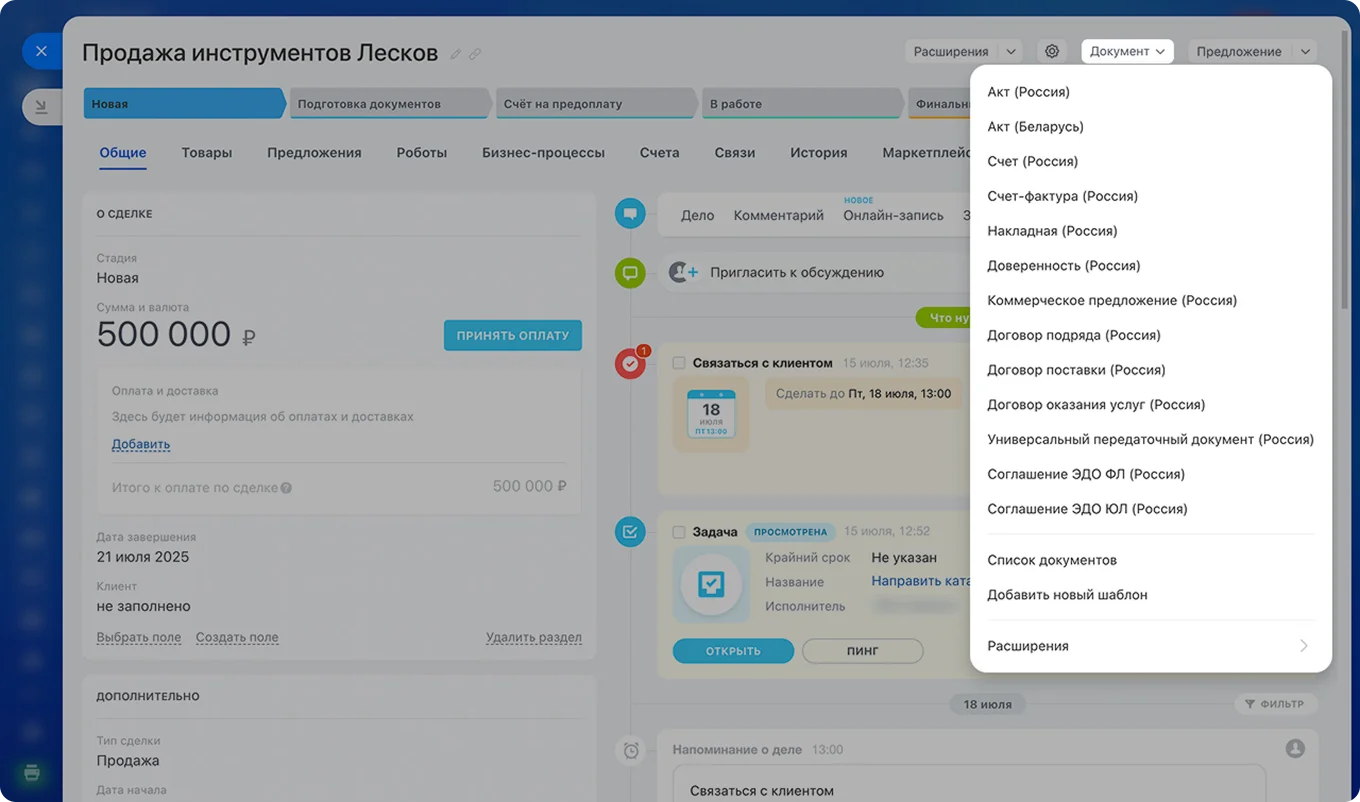
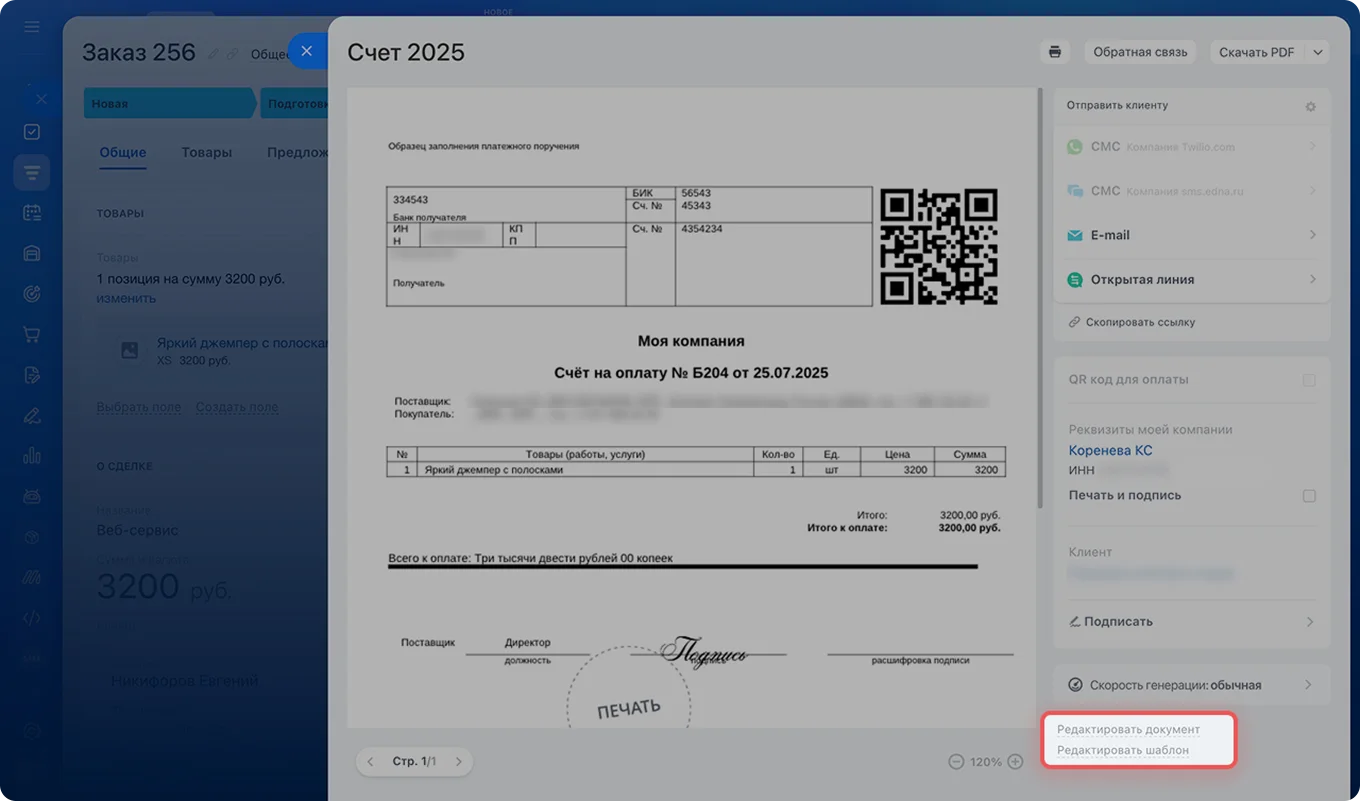
Если стандартный шаблон не подходит, сотрудники всегда могут отредактировать его или создать собственный.
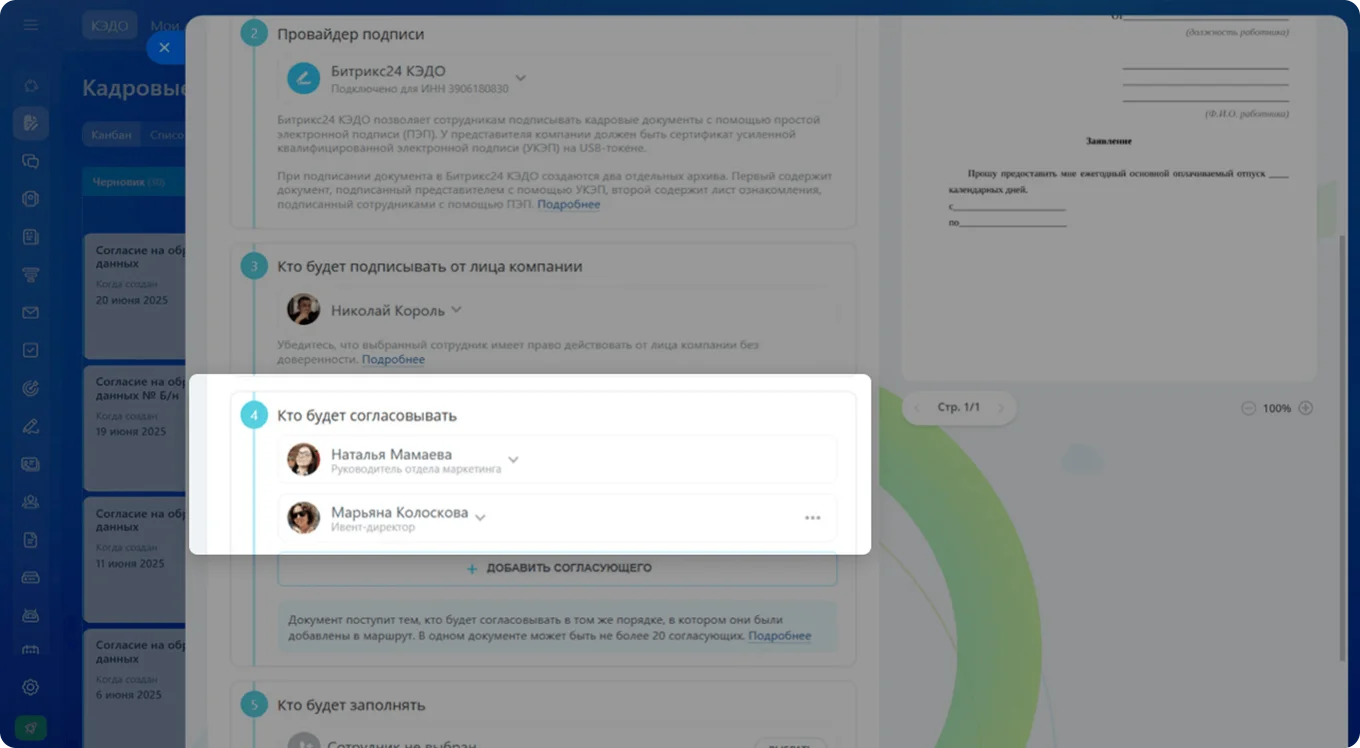
Согласовывать документы внутри компании можно двумя способами. Если файл нужно утвердить электронной подписью, менеджер может зайти на вкладку «Кто будет согласовывать», вручную выбрать коллег из списка и расставить их по порядку. Система пришлет им документ в такой же последовательности.
А если документ должны просмотреть несколько сотрудников, но подписывать его не нужно, менеджер может использовать раздел «Автоматизация» и вкладку «Бизнес-процессы». Там можно выбрать готовый алгоритм согласования для самых популярных документов либо создать собственный. Система будет работать с учетом заданных путей и ролей и сама передавать документ между сотрудниками.
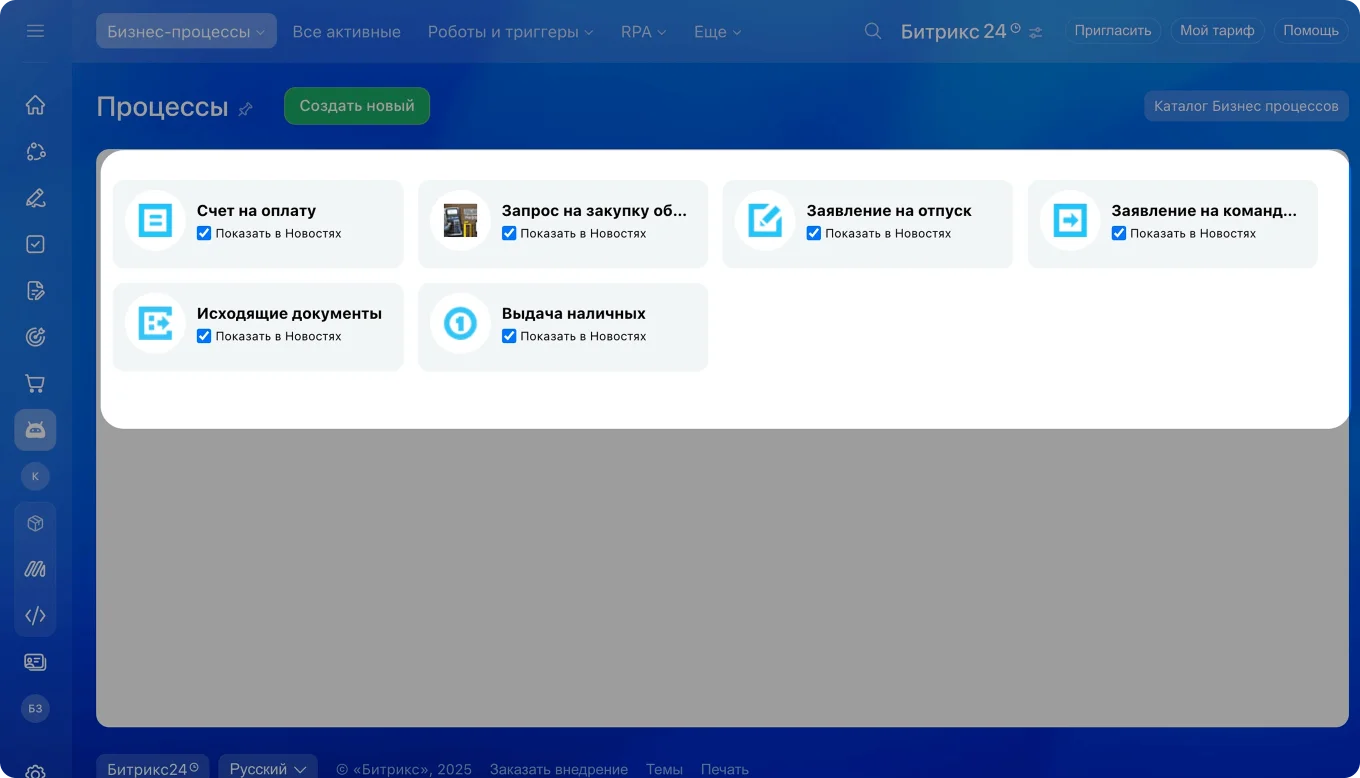
Битрикс24 Документы
У этого модуля есть возможности для автоматизации хранения документов, а также их учета, поиска и управления ими. Все файлы хранятся в системе. Их можно просматривать в отдельном пространстве и искать по ключевым словам или дате.
Сотрудники имеют разные права доступа, поэтому взаимодействуют только с теми документами, которые относятся к их работе. Также они могут делиться ссылками на файлы даже с теми, кто не зарегистрирован в системе, а затем совместно редактировать документы любого формата. Например, сотрудник может вносить изменения в договор вместе с клиентом прямо во время созвона. Новая версия документа сохраняется автоматически.
Роботы
С помощью роботов в Битрикс24 можно автоматически создавать документы и задачи для разных процессов внутри компании. А также настроить триггеры, которые будут запускать последовательные сценарии.
Например, менеджер отметил в CRM, что клиент ждет договор, чтобы подписать его. Робота можно заранее настроить так, чтобы система сама создавала документ по шаблону, проводила по всем этапам согласования и отправляла клиенту.
Битрикс24 КЭДО
Работать с кадровыми документами можно в Битрикс24 КЭДО. Он позволяет HR-специалистам создавать документы по шаблонам, заполнять их автоматически данными из «1С» и подписывать внутри системы, даже если сотрудник работает удаленно. Рекрутер может отправить один и тот же документ нескольким специалистам, сам подписать несколько файлов в один клик или создать алгоритм для согласования. При этом бухгалтерия и сотрудники могут проверить, на каком этапе находится документ. Например, HR подписывает табель рабочего времени, система передает его руководителю, затем бухгалтеру, и тот начисляет сотруднику зарплату.
Дополнительные приложения
Возможности Битрикс24 можно расширить за счет связки с другими сервисами. К нему можно подключить «1С», платежную систему или оператора электронного документооборота, который позволит обмениваться документами с контрагентами. А если у вас есть договор с оператором телефонии, вы можете связать ее с Битрикс24, чтобы информация о звонках подгружалась в CRM.
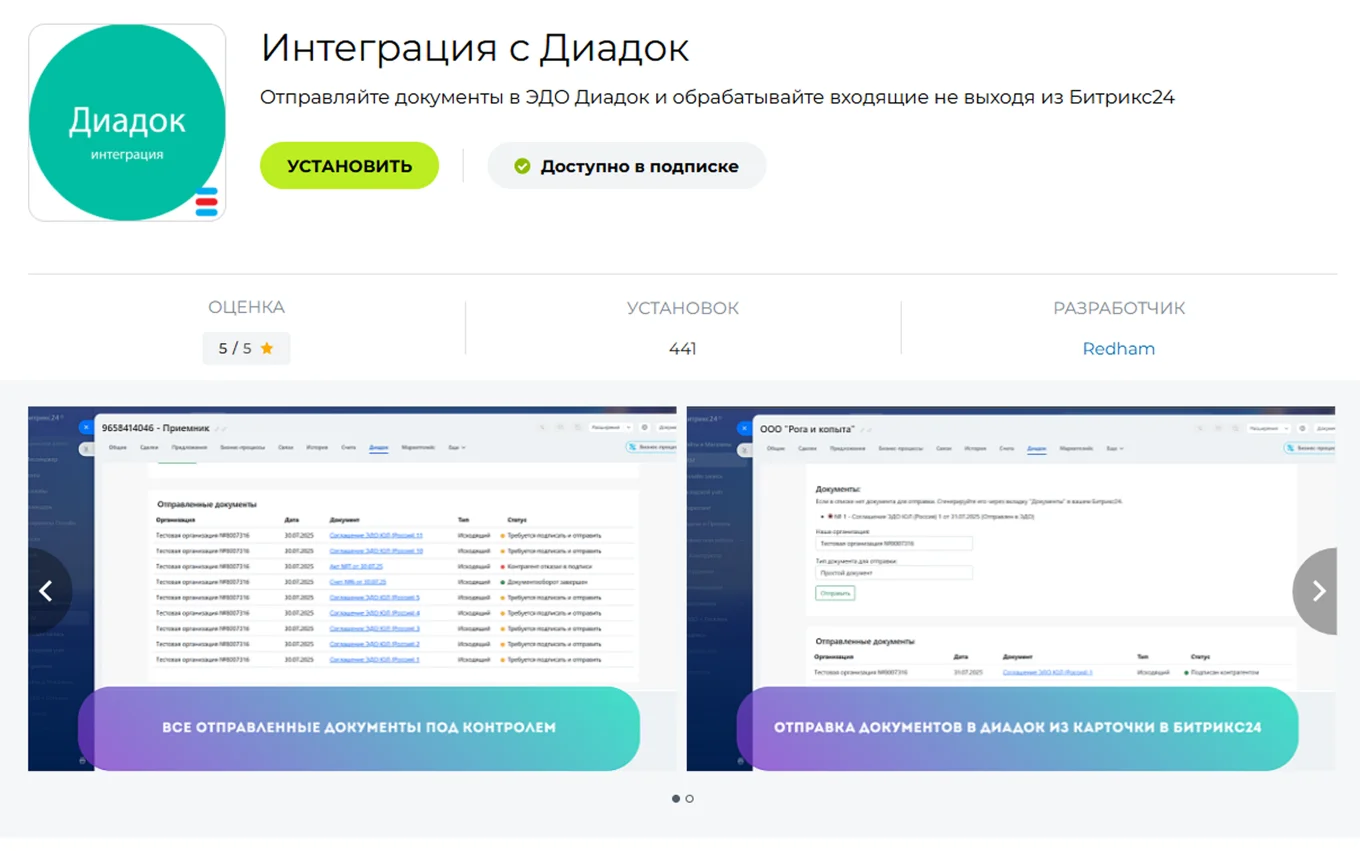
Все это можно сделать через встроенный Маркетплейс. Это площадка, на которой можно найти готовые интеграции и настройки. Она находится слева на вкладке «Приложения». Например, подключить оператора ЭДО «Диадок» можно одним нажатием кнопки.
Частые вопросы
Сроки зависят от количества пользователей, документов и самой системы. Если компания использует облачное решение и автоматизирует только один процесс — например, работу с договорами, базово настроить систему можно за несколько дней. Для этого достаточно зарегистрировать пользователей, создать шаблоны, прописать маршруты для согласования и показать сотрудникам, как работать в системе.
Если нужно автоматизировать работу нескольких отделов, подключить сервис документооборота к «1С» и CRM и добавить контрагентов, это может занять до нескольких месяцев. Больше всего времени уходит на то, чтобы описать процессы внутри компании и перенести их в систему. Нужно определить, кто за что отвечает, какие шаблоны создавать и как выстроить цепочку согласований.
Для внутреннего документооборота в большинстве случаев достаточно простой электронной подписи (ПЭП) или усиленной неквалифицированной электронной подписи (НЭП). ПЭП обычно подтверждает, кто подписал документ, а НЭП дополнительно обеспечивает защиту файла от изменений и подтверждает его целостность.
ПЭП сотрудник может оформить через сервисы, связанные с учетной записью на «Госуслугах» — например, приложение «Госключ». Оформить НЭП можно также через сервисы, привязанные к учетной записи на «Госуслугах», через личный кабинет налогоплательщика на сайте ФНС или через удостоверяющий центр.
Посмотрите, с какими документами сотрудники работают чаще всего, кто их согласовывает и как они хранятся. Это поможет понять, какие процессы и как лучше автоматизировать. Затем переведите в электронный формат работу с одним типом документов — начинайте с малого, получайте опыт и дальше масштабируйте автоматизацию на другие процессы.
Кроме этого, понадобится оформить электронные подписи для компании и сотрудников и подобрать программное обеспечение, которое позволит организовать управляемый электронный документооборот.
Система автоматизации может не прижиться, если сотрудники не понимают, чем новый инструмент удобен для них лично. Покажите возможности ПО на конкретных примерах. Например, предложите менеджеру оформить договор с клиентом по шаблону и рассчитать, сколько времени он сэкономил.
Уделите больше внимания обратной связи и обучению. Спросите у сотрудников, почему они не хотят использовать систему, что у них не получается, где возникают трудности. Проведите дополнительные мастер-классы или снимите короткие видео для непонятных аспектов работы. Измените и доработайте процессы, которые кажутся сотрудникам слишком сложными или неудобными. Назначьте в команде человека, который первым освоит систему и затем поможет остальным.
Что в итоге
- Автоматизация документооборота — это перевод документов и работы с ними в электронную среду. С помощью специального ПО компания формирует документы, согласовывает, подписывает, отправляет контрагентам и хранит в централизованной системе. Главная цель автоматизации учета документов — упростить рутинные процессы, снизить количество ошибок и высвободить время сотрудников для более важных задач.
- Чаще всего бизнес в первую очередь автоматизирует самые частые и трудоемкие процессы: работу с договорами и актами, первичку, внутренние регламенты и кадровые документы. Поэтому начать внедрять систему лучше с узких мест, где документы чаще всего задерживаются или где возникает больше всего ошибок.
- Выбор подходящей программы зависит от задач компании, масштаба документооборота, уже используемых решений и требований к безопасности и контролю над данными. Перед внедрением стоит поставить измеримые цели, назначить ответственных, запустить небольшой пилотный процесс и собрать обратную связь от сотрудников. После этого автоматизацию контроля исполнения документов можно постепенно масштабировать на остальные участки, шаг за шагом повышая эффективность и прозрачность работы с ними.