

Штатные специалисты часто обращаются за помощью. Запрашивают доступ к программам, согласуют отпуск, сообщают о технических проблемах, просят выдать справки 2-НДФЛ. Обрабатывать большое количество таких заявок сложно: они теряются и дублируются в разных каналах.
Чтобы решить эти проблемы, бизнес внедряет Service Desk. Эта система собирает заявки, автоматически распределяет обращения между исполнителями и контролирует их обработку.
Что такое Service Desk
Service Desk — это система автоматизации и управления обращениями, единое окно для работы внутренней службы поддержки. Инструмент помогает организовать работу с заявками сотрудников: от регистрации проблемы до ее решения.
Service Desk придумали, чтобы автоматизировать техническую поддержку. Компании внедряли сервис, чтобы помогать сотрудникам решать проблемы с компьютерами и программами. Постепенно подход расширился за пределы IT-направления. Бизнес понял: те же принципы можно применить к любым внутренним запросам — от заказа канцелярии до оформления отпуска.
Сегодня Service Desk применяют разные отделы, например:
- Кадровая служба. Система помогает сотрудникам обрабатывать заявки на справки для банков, отпуска, изменения личных данных. Кадровые специалисты видят все запросы в одном месте, автоматически получают уведомления о новых обращениях и отвечают на обращения в срок.
- Бухгалтерия. Специалисты получают десятки запросов: выдать справку 2-НДФЛ или объяснить расчет зарплаты. Без системы заявки приходят через мессенджеры, почту, устные обращения — легко что-то упустить. Service Desk структурирует процесс и не дает запросам потеряться.
- Административные подразделения. Заказ пропусков, ремонт оборудования, бронирование переговорных — все эти задачи требуют координации. Система собирает все заявки и уведомляет исполнителей о том, что нужно сделать.
Иногда Service Desk путают с Help Desk. Help Desk — это служба технической поддержки для внешних пользователей, клиентов. Например, на случай, когда покупатель не может войти в личный кабинет на сайте магазина. Service Desk работает внутри компании и помогает сотрудникам в штате решать вопросы.
Специалисты успевают больше, когда им помогают цифровые инструменты. Автоматизируйте процессы, чтобы работа шла быстрее и без ошибок. Для этого есть одна программа — Битрикс24.
Какие задачи решает Service Desk
Service Desk автоматизирует работу с внутренними запросами и делает процессы прозрачными. Разберем основные функции системы.
Принимает обращения от сотрудников
Service Desk собирает все заявки в единую систему — каждый запрос автоматически попадает в очередь на ответ. Это решает главную проблему: обращения не теряются в чатах или на почте.
Исполнители получают уведомления оновых задачах, видят всю информацию и могут сразу приступать к работе. При этом система напоминает, что надо сделать и к какому сроку. В результате специалистам проще спланировать время и уложиться в срок.
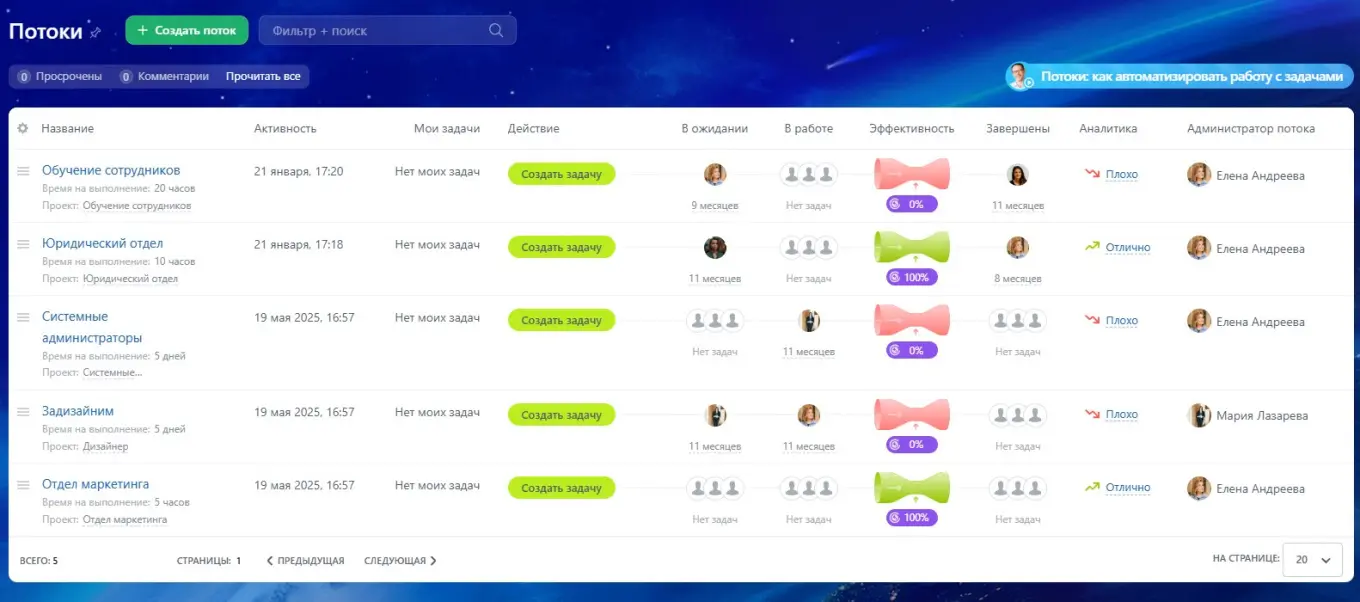
В Битрикс24 есть специальный Service Desk — программа Потоки, чтобы управлять обращениями сотрудников. Инструмент организует электронную очередь, распределяет заявки и контролирует сроки. А искусственный интеллект подсказывает, как сделать работу еще эффективнее. Зарегистрируйтесь бесплатно.
Автоматически распределяет заявки
Когда обращение попадает в систему, Service Desk CRM направляет его нужному специалисту. Распределение происходит по заранее настроенным правилам.
Например, запросы на справки из бухгалтерии автоматически попадают к бухгалтеру, технические вопросы — к IT-специалисту, решения по отпускам — к кадровому сотруднику. Система учитывает загрузку специалистов и другие факторы, когда ставит задачи.
Контролирует сроки выполнения
Service Desk следит за временем обработки каждой заявки. Если специалист не успевает решить проблему в срок, система уведомляет об этом руководителя. В результате он может быстро вмешаться в процесс и вовремя разобраться в ситуации.
Собирает аналитику и формирует отчеты
Service Desk фиксирует данные по каждому обращению: кто создал заявку, когда, сколько времени ушло на решение, кто исполнитель. На основе этой информации система строит отчеты и подсказывает руководителю каждого отдела, где команда работает эффективно, а где нужно улучшить процессы.
Как работает Service Desk
Разберем весь путь обращения на конкретном примере. Допустим, сотруднику нужна справка 2-НДФЛ. Посмотрим, как сервис Service Desk обрабатывает такой запрос.
Шаг 1. Регистрация обращения. Сотрудник открывает программу и заполняет форму с типом запроса (справка 2-НДФЛ), периодом, за который нужен документ, и способом получения (на почту или в печатном виде).
Система автоматически присваивает заявке уникальный номер, и специалист видит подтверждение: запрос в работе. Работник может в любой момент проверить статус документа.
Шаг 2. Анализ задачи. Сервис анализирует заявку и видит: запрос на справку, срочность стандартная, срок исполнения — два рабочих дня. Если бы сотрудник указал «срочно, нужно сегодня», система автоматически повысила бы приоритет и сократила срок выполнения до четырех часов.
Шаг 3. Маршрутизация. Сервис направляет заявку ответственному специалисту. В настройках потока указано: все запросы на справки обрабатывает бухгалтер. Если у специалиста уже есть три активные задачи, система может направить заявку другому сотруднику отдела. В списке дел исполнителя появится карточка с описанием запроса, дедлайном и всей необходимой информацией.
Шаг 4. Обработка заявки. Бухгалтер открывает задачу и видит: нужна справка 2-НДФЛ за 2025 год, отправить на корпоративную почту. Он создает документ, проверяет данные и прикрепляет файл к задаче. Сотрудник-заказчик получает уведомление и может сразу забрать справку. Вся переписка сохраняется в истории обращения.
Шаг 5. Завершение задачи. Сотрудник-заказчик проверяет справку и подтверждает выполнение. Система предлагает оценить работу бухгалтера и оставить комментарий. После этого заявка закрывается и попадает в архив.
Если в будущем сотруднику снова понадобится справка, он сможет найти предыдущую заявку в истории и посмотреть, как все происходило. Руководитель в любой момент может проанализировать, сколько запросов обработала бухгалтерия за месяц и какой у них средний рейтинг.
Как настроить Service Desk в Битрикс24
Настроить Service Desk можно без программирования. Рассказываем, как организовать работу, на примере Битрикс24.
Шаг 1. Откройте раздел «Потоки»
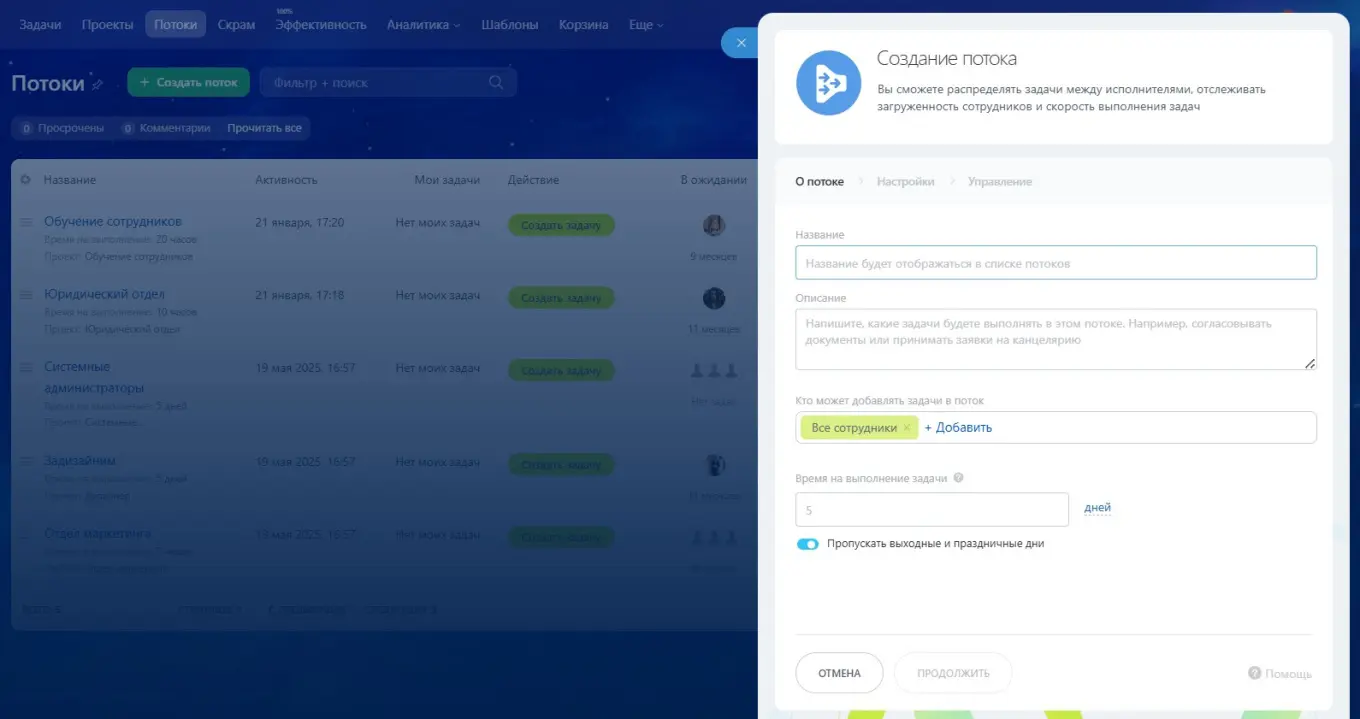
Перейдите в раздел «Задачи и проекты» → «Потоки». Нажмите кнопку «Создать поток». Система предложит выбрать готовый шаблон или создать поток с нуля.
Готовые шаблоны уже содержат базовую структуру. Например, шаблон «Техническая поддержка» включает типовые настройки для IT-отдела: название, описание, стандартные сроки выполнения. Такие шаблоны проще адаптировать под свои задачи, чем настраивать все параметры самостоятельно.
Шаг 2. Заполните информацию о потоке
Укажите название потока. Оно должно четко объяснять назначение. Например: «IT-поддержка», «Запросы в HR», «Обращения в бухгалтерию». Сотрудники сразу поймут, куда обращаться с конкретной проблемой.
Добавьте описание. Кратко объясните, для каких задач используется поток. Это помогает избежать путаницы. Например: «Все технические проблемы: доступы к программам, неисправности оборудования, вопросы по корпоративным сервисам».
Определите, кто может создавать задачи. Отметьте сотрудников или отделы, которым разрешено отправлять заявки в этот поток. Для IT-поддержки логично указать «Все сотрудники компании».
Установите плановый срок выполнения. Укажите время, за которое задача должна быть решена. Можно задать в часах, днях или месяцах. Например: «4 часа» для критичных проблем, «2 дня» для стандартных запросов. Этот срок автоматически применится ко всем новым заявкам в потоке.
Шаг 3. Выберите способ распределения задач
Битрикс24 предлагает четыре варианта распределения заявок:
По очереди. Система автоматически назначает задачи специалистам поочередно. Первая заявка идет первому сотруднику, вторая — второму, третья — снова первому. Это обеспечивает равномерную загрузку команды.
Вручную. Руководитель или администратор потока сам решает, кому назначить заявку. Такой подход нужен, когда требуется предварительная оценка сложности или распределение по узким специализациям.
Самостоятельно. Задачи попадают в общую очередь, и любой специалист может взять их в работу. Метод подходит для команд, где сотрудники сами управляют своей загрузкой и могут оценить, какие задачи им по силам.
По правилам автоматизации. Задачи создаются и назначаются автоматически с помощью роботов или бизнес-процессов. Исполнитель определяется в настройках — это может быть конкретный сотрудник или значение из поля CRM. Например, «Ответственный за сделку» или «Создатель лида». Параметры задачи — проект, срок и другие поля — берутся из настроек потока.
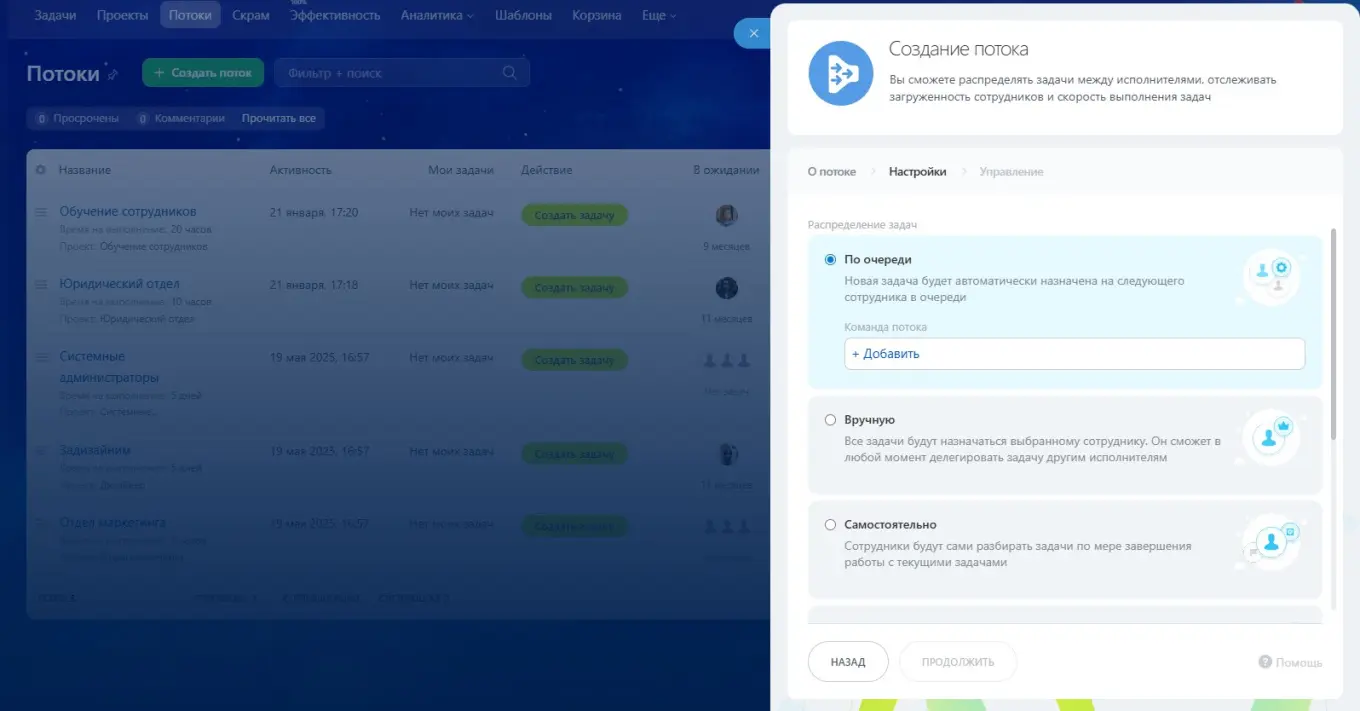
Для Service Desk чаще всего выбирают первые три варианта: «По очереди» для техподдержки и типовых запросов, «Вручную» — когда нужна предварительная оценка, «Самостоятельно» — для гибких команд с опытными специалистами.
Шаг 4. Настройте дополнительные параметры задач
Битрикс24 предлагает несколько опций для контроля выполнения:
Разрешить исполнителю изменять крайний срок. Если включить эту опцию, сотрудник сможет продлить дедлайн самостоятельно. Полезно, когда задача оказывается сложнее, чем ожидалось, и специалисту нужно больше времени.
Уведомлять исполнителя на половине срока. Система напомнит о задаче, когда пройдет половина отведенного времени. Например, если срок выполнения — четыре часа, напоминание придет через два часа. Это помогает не забыть о заявке и вовремя приступить к работе.
Отправлять на проверку постановщику. Когда сотрудник завершает задачу, она автоматически уходит на проверку тому, кто создал заявку. Это гарантирует, что проблема действительно решена и заявитель доволен результатом.
Шаг 5. Привяжите поток к проекту
Выберите существующий проект или создайте новый. Проект нужен для группировки задач и дополнительного контроля. Создайте отдельный проект для каждого типа заявок: «Проект: IT-поддержка», «Проект: HR-запросы». Так проще отслеживать статистику и управлять доступами.
Шаг 6. Создайте шаблон задачи
Шаблон помогает сотрудникам правильно оформлять заявки и не забывать важные детали. Включите опцию «Использовать шаблон задачи» и нажмите «Создать шаблон» или выберите готовый.
Настройте дополнительные поля: тип проблемы (выбор из списка), срочность (низкая, средняя, высокая), местоположение. Можно прикрепить к шаблону инструкции, регламенты, формы для заполнения.
Шаг 7. Настройте контроль и уведомления
Назначьте администратора потока — человека, который будет контролировать работу. Он сможет изменять настройки, получать уведомления о проблемах, видеть аналитику и метрики, вмешиваться при необходимости.
Настройте уведомления для администратора. Система может предупреждать, если накопилось много задач в очереди или снизилась эффективность команды. Например, если необработанных заявок больше пяти, администратор получит уведомление о перегрузке.
Когда эффективность команды падает, «воронка» потока становится красной — это визуальный сигнал, что нужно разобраться в причинах задержек.
Шаг 8. Сохраните поток
Нажмите кнопку «Сохранить поток». Система готова к работе. Сотрудники могут создавать заявки, а Битрикс24 будет автоматически их распределять по настроенным правилам.
Какие ошибки допускают, когда настраивают Service Desk
При внедрении системы компании могут совершать ошибки. Разберем самые распространенные и объясним, как их избежать.
Ошибка 1. Внедряют сервис без описания процессов
Некоторые руководители думают: «Сначала внедрим систему, потом наведем порядок в процессах». Однако Service Desk не создает процессы, а только помогает их автоматизировать.
Если сотрудники не понимают, к кому обращаться с разными вопросами, система не решит эту проблему. Заявки будут попадать не к тем специалистам. В результате команда потратит время на внедрение, но работать станет еще сложнее.
Как правильно. Сначала описать процессы на бумаге. Определить, какие типы обращений бывают, кто за что отвечает, какие должны быть сроки.
Ошибка 2. Настраивают слишком много функций сразу
Руководители хотят сразу получить идеальную систему: настроить 50 типов заявок, 100 правил автоматизации, интеграции со всеми программами. Команда не справляется с таким объемом настроек, система кажется сложной и непонятной.
Сотрудники видят десятки полей для заполнения, запутанную структуру, множество уведомлений. В итоге они продолжают писать коллегам в мессенджеры напрямую, а Service Desk простаивает.
Как правильно. Начать с базового функционала. Создать два-три основных потока для самых частых обращений. Настроить простое распределение задач. Дать команде привыкнуть к новому формату работы. Через месяц-два добавить дополнительные правила и автоматизацию.
Ошибка 3. Не обучают сотрудников работе с системой
Компания внедряет Service Desk и ожидает, что сотрудники разберутся сами. В реальности люди не понимают, как правильно создавать заявки, где смотреть статус, как общаться с исполнителем.
Сотрудники используют минимум возможностей системы или вовсе игнорируют ее. Руководитель видит, что заявок мало, и делает вывод: «Service Desk нам не подходит». Хотя проблема в том, что никто не научил команду работать с инструментом.
Как правильно. Провести обучение для всех сотрудников. Показать, как создавать заявки, отслеживать их выполнение, оценивать работу. Создать простые инструкции с примерами и скриншотами. Назначить ответственного, к которому можно обратиться с вопросами.
Ошибка 4. Не корректируют настройки после запуска
Система настроена и запущена — руководитель считает работу завершенной. Но процессы в компании меняются: появляются новые задачи, увольняются сотрудники, растет количество обращений. Настройки Service Desk остаются прежними.
Специалисты жалуются, что заявки распределяются неправильно, сроки нереалистичные, не хватает полей для важной информации. Но никто не корректирует систему. В итоге эффективность падает, команда разочаровывается в инструменте.
Как правильно. Регулярно собирать обратную связь от команды. Раз в месяц анализировать метрики: сколько заявок выполнено вовремя, где возникают задержки, какие проблемы повторяются. На основе этих данных оптимизировать правила распределения, менять приоритеты, добавлять новые поля.
Частые вопросы
Сотрудники сопротивляются изменениям, когда не понимают их пользу. Объясните команде, как Service Desk упростит работу.
Покажите конкретные преимущества для каждой роли. Специалистам — меньше хаоса и четкие сроки. Руководителям — прозрачность процессов и статистика. Сотрудникам, которые создают заявки, — возможность отследить статус и получить быстрый ответ.
Начните с пилотного запуска на одном отделе. Пусть команда протестирует систему, даст обратную связь, предложит улучшения. Когда процесс наладится, другие отделы увидят результат и захотят подключиться сами.
Не заставляйте переходить на новую систему резко. Дайте переходный период, когда можно обращаться и по-старому, и через Service Desk. Постепенно люди привыкнут и оценят удобство.
Сначала проанализируйте, какие обращения повторяются чаще всего. Возможно, сотрудники регулярно спрашивают одно и то же: как получить доступ к программе, где найти шаблон документа, кому согласовывать закупки.
Создайте базу знаний с ответами на типовые вопросы. Разместите инструкции, регламенты, часто задаваемые вопросы в доступном месте. Добавьте ссылку на базу знаний в описание потока. Это сократит количество простых обращений.
Проверьте настройки распределения задач. Возможно, вся нагрузка падает на одного-двух человек, а остальные специалисты недозагружены. Переключите распределение на режим «По очереди» или «Самостоятельно», чтобы выровнять нагрузку.
Что в итоге
- Service Desk — это единая система для управления внутренними обращениями сотрудников. Инструмент собирает все заявки в одном месте и автоматически распределяет их между исполнителями.
- Система контролирует сроки выполнения и напоминает о задачах. Это помогает избежать ситуаций, когда запросы теряются в мессенджерах или на почте.
- Систему используют разные отделы компании — от IT до бухгалтерии. Service Desk подходит для любых внутренних процессов, где сотрудники обращаются за помощью.
- Service Desk автоматизирует четыре ключевых процесса. Сервис принимает обращения и регистрирует их в единой очереди. Затем распределяет заявки по специалистам согласно настроенным правилам. Дальше контролирует сроки и уведомляет руководителя о задержках. Кроме того, собирает статистику и формирует отчеты по работе команды.
- В Битрикс24 настроить Service Desk можно без программирования. Система будет готова к работе за 15-20 минут.
- Главные ошибки при внедрении — отсутствие подготовки и перегрузка функциями. Сначала опишите процессы на бумаге, определите ответственных и сроки. Начните с базовых настроек — двух — трех основных потоков для самых частых обращений. Обучите команду работе с системой и регулярно корректируйте настройки на основе обратной связи.