- Главная
- Продажи и CRM
-
Зависимые поля
Зависимые поля
Заполняйте карточки с полями, зависящими друг от друга.
-
Оценка5 / 5
-
Установок792
-
Разработчик
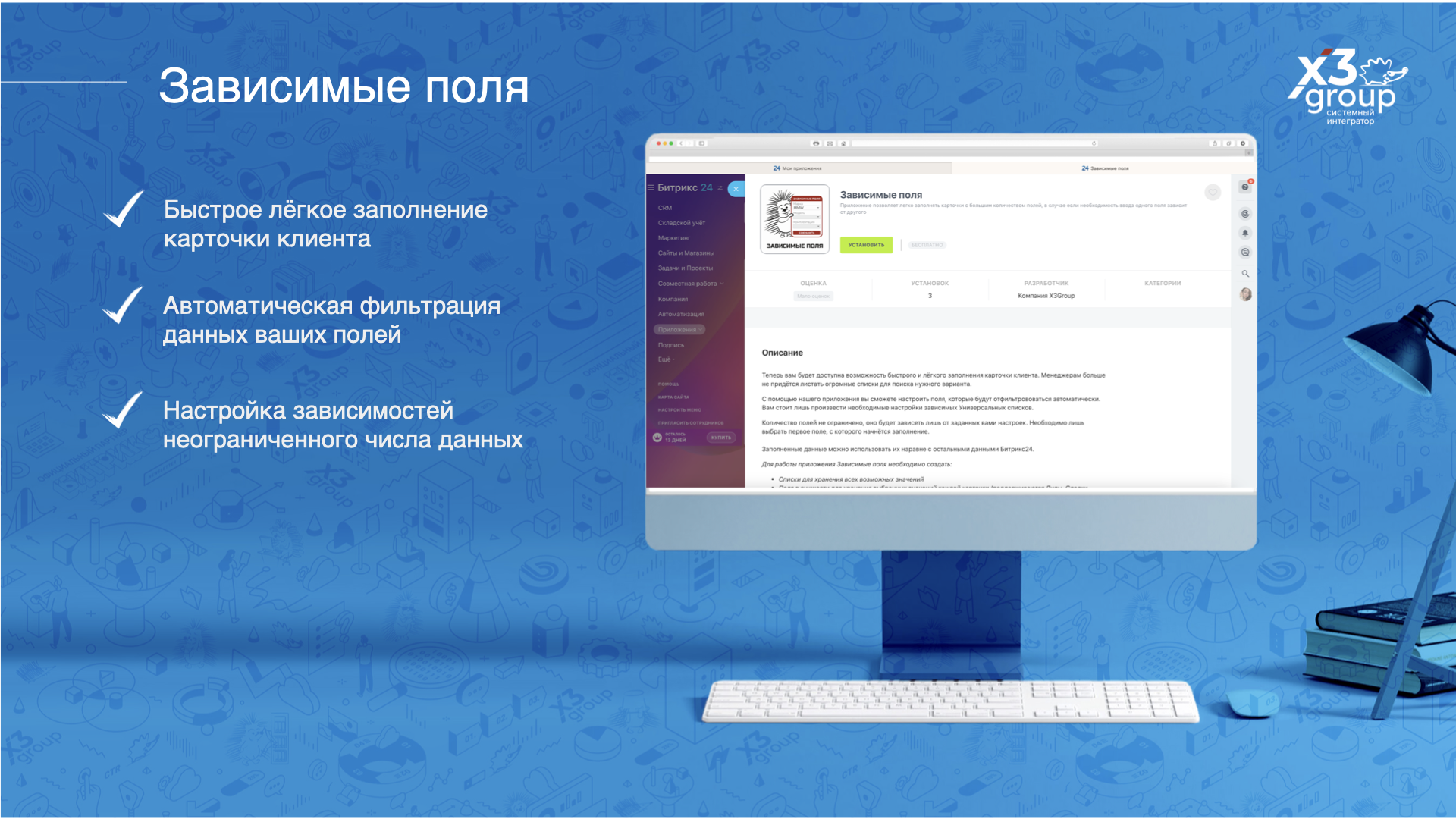
Теперь вам доступна возможность быстрого и лёгкого заполнения карточки клиента, менеджерам больше не придётся листать огромные списки для поиска нужного варианта.
С помощью нашего приложения вы сможете настроить поля, которые будут отфильтровываться автоматически. Вам стоит лишь произвести необходимые настройки зависимых универсальных списков.
Количество полей не ограничено, оно зависит от заданных вами настроек — достаточно выбрать первое поле, с которого начнётся заполнение.
Заполненные данные можно использовать их наравне с остальными данными Битрикс24.
Почта: dev@x3group.ru
Telegram: https://t.me/b24app_x3group/
Служба технической поддержки работает с 09:00 до 18:00 по московскому времени в рабочие дни согласно ТК РФ. Ответ поступает в течение суток.
Установить приложение просто:
1. В меню слева выберите пункт «Приложения», далее «Маркетплейс»:
3. В открывшемся окне нажмите на кнопку «Установить»:
4. Далее ознакомьтесь с документацией, примите соглашения и нажмите на кнопку «Установить»:
5. После вы увидите сообщение о том, что приложение установлено, через несколько секунд оно откроется автоматически:
Для работы в приложении необходимо создать списки для хранения всех возможных значений и требуемые поля в сущности (поддерживаются: Лиды, Сделки, Контакты, Компании, Предложения) для хранения выбранных значений каждой карточки.
Создание списков- Создайте список, в котором будут храниться значения корневого выпадающего списка;
- Создайте дочерний список;
- В дочернем списке создайте поле с типом «Привязка к элементам»;
- В свойстве «Список, элементы которого будут значениями» выберите список, который будет родительским для текущего;
- При добавлении элементов задайте каждому значение для этого поля.
- Перейдите в раздел «CRM», далее «Ещё», далее «Настройки», далее «Настройки CRM», далее «Настройки форм и отчетов», далее «Пользовательские поля»;
- Нажмите «Добавить поле» у той сущности, в которой вы хотите отображать зависимое поле;
- Введите название и выберите тип «Привязка к элементам инфоблоков»;
- Далее выберите тип инфоблока «Списки [lists]» и список, который соответствует этому полю;
- Добавьте поле для каждого списка.
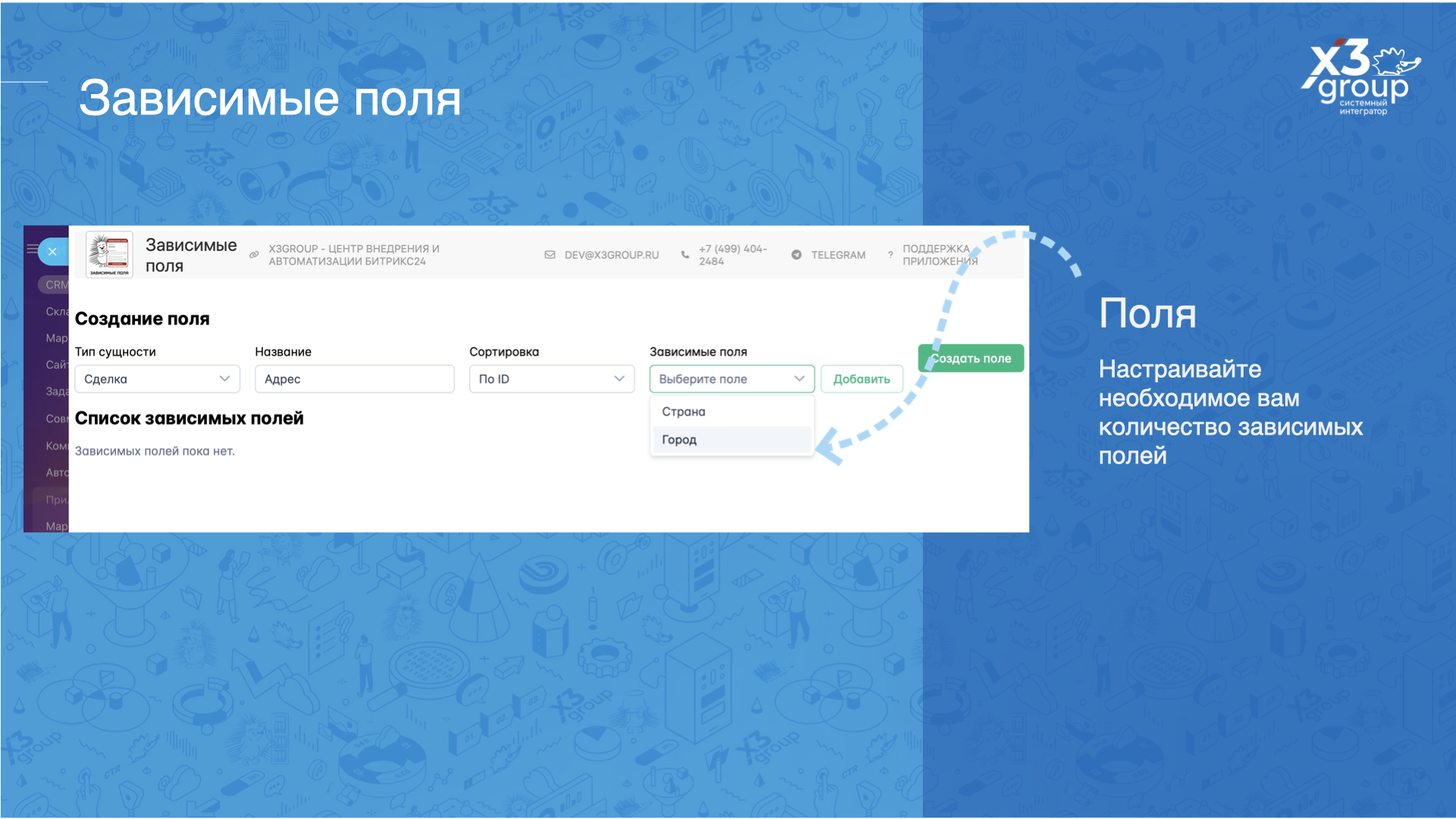
- Откройте приложение, в форме создания поля настройте новое поле;
- Выберите тип сущности, введите название поля (оно будет отображаться в карточке), выберите сортировку элементов выпадающего списка и добавьте поочередно поля, начиная с корневого;
- Нажмите «Создать поле». Оно появится в списке зависимых полей. При необходимости его можно отредактировать или удалить.
Один момент: зеленая кнопка Сохранить никак не меняется после сохранения значений в полях. Можно после того, как значения сохранены, делать ее неактивной?